193
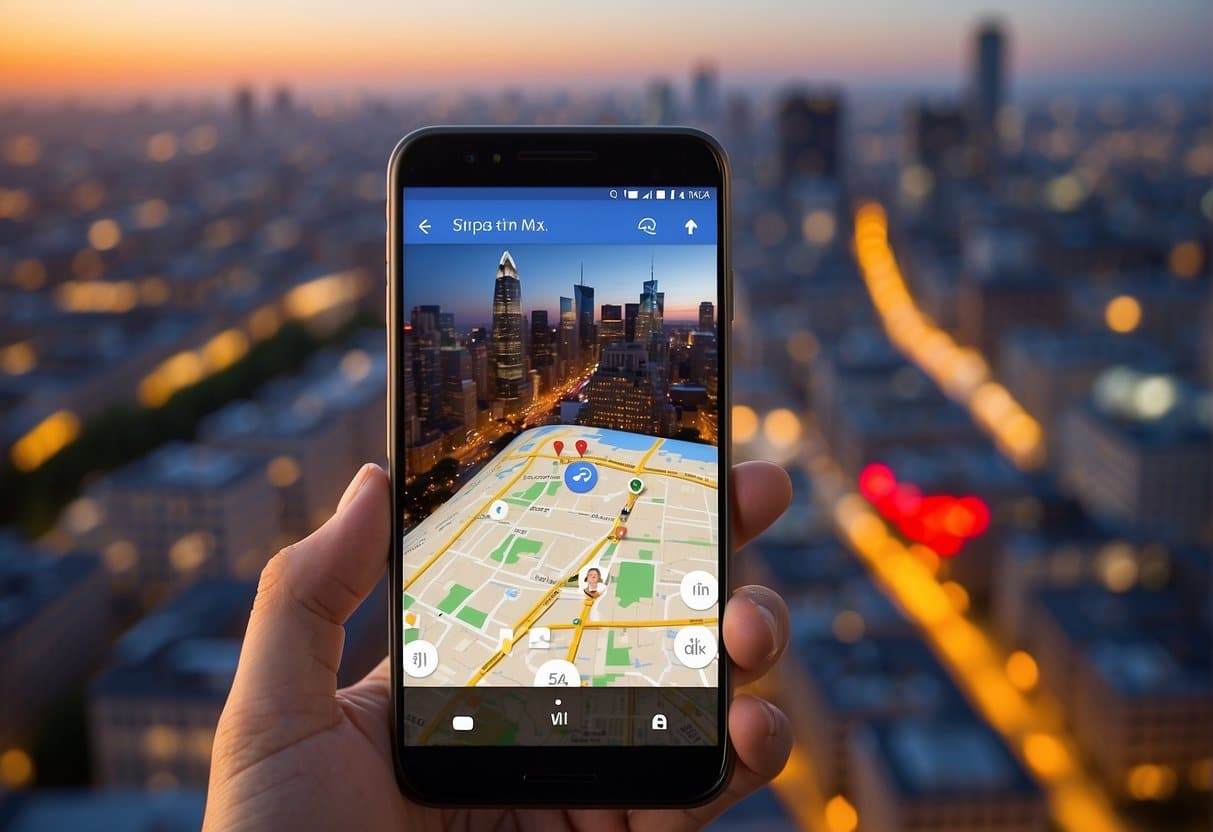
スマートフォンで素早く自宅へ:主要なナビアプリが最適なルートを案内します。特に信頼性の高いアプリと、その活用方法をご紹介します。
自宅へのナビゲーション:Googleマップで自宅住所を設定する方法
自宅へナビゲートするには、Googleマップで自宅住所を設定して保存することができます。
- Googleマップでは、自宅へのナビゲーションを素早く行うために、自宅の住所を簡単に保存できます。スマートフォンでGoogleマップアプリを開き、画面右上のメニューアイコンまたはプロフィール画像をタップします。
- メニューから「マイプレイス」を選択します。「ラベル」カテゴリの下に、「自宅」と「職場」のオプションがあります。
- 「自宅」をタップして、自宅の住所を入力します。検索フィールドに住所を入力し、候補として表示された住所の中から正しいものを選択します。
- 住所を選択したら、「完了」ボタンまたはチェックマークのアイコンをタップして保存します。これで自宅の住所がGoogleマップに保存され、検索バーに「自宅」と入力するだけで素早くアクセスできるようになります。
- 自宅へナビゲートするには、Google マップアプリを開き、検索バーに「自宅」と入力してください。 Google マップは、保存された自宅の住所とそこへの最適なルートを即座に表示します。「ルート」をタップしてナビゲーションを開始してください。& nbsp;スマートフォンを車内にしっかりと固定すれば、ナビゲーション画面を常に確認できます。
iPhoneのマップアプリの使い方
自宅へのナビゲーションには、iPhoneの「マップ」アプリが便利で使いやすいソリューションです。
- マップアプリを最大限に活用するには、まず自宅の住所を設定してください。iPhoneでマップアプリを開き、検索フィールドをタップします。
- 「自宅」または「自宅」と入力し、「住所を追加」を選択します。所定の欄に自宅の住所を入力し、保存してください。
- これで、自宅の住所がマップアプリに登録され、簡単に見つけられるようになりました。「自宅」または「自宅」と入力するだけで、すぐに自宅までのルートを確認できます。これにより、ナビゲーションが大幅に簡単になり、時間を節約できます。
- 自宅へナビゲートするには、地図アプリを開き、検索フィールドをタップします。 「自宅」と入力し、保存済みの自宅住所を選択します。「ルート」をタップすると、地図アプリが自宅への最短ルートを表示します。
Wazeで自宅住所を設定する方法
自宅へのナビゲーションには、アプリ「Waze」も優れた選択肢です。設定も操作も簡単です。
- Wazeでは、自宅の住所を保存して、素早く簡単に帰宅することができます。スマートフォンでWazeアプリを開き、画面下部の検索フィールドをタップしてください。
- 住所を追加するには、「お気に入り」または「保存」のアイコンを選択してください。& nbsp;「自宅を追加」をタップし、検索フィールドに自宅の住所を入力します。
- 候補の中から正しい住所を選択し、「自宅」として保存します。これで自宅の住所がWazeに登録されたため、今後は「自宅」をタップするだけで、そこへのルートを開始できるようになります。
- 自宅へナビゲートするには、Wazeを開き、検索フィールドをタップしてください。 「お気に入り」から「自宅」を選択します。
- 「出発」をタップしてナビゲーションを開始します。このアプリはリアルタイムの交通情報を提供するため、常に最新の交通状況を確認でき、必要に応じて別のルートを選択することができます。Wazeは音声案内も利用し、安全かつ効率的に自宅まで案内します。
Googleマップ、Appleマップ、Wazeの違い
3つのアプリはいずれも確実に目的地まで案内しますが、機能や使い勝手の点で違いがあります:
- Google Maps は、正確な地図、詳細なPOI(周辺スポット)情報、そしてAndroidデバイスとの非常に優れた連携が魅力です。パーソナライズされたルート提案、渋滞回避ルート、営業時間や場所の評価など、多くの追加情報を提供します。
- Apple Mapsは、特にiPhoneとの連携が優れています。このアプリは、明快でわかりやすい表示とSiriとの深い連携が魅力ですが、詳細情報の提供は比較的控えめです。
- Waze は、AndroidとiPhoneの両方に対応しており、包括的でシンプルなデザインのナビゲーションアプリを提供します。

複数の住所を保存・管理する
すべてのアプリで、自宅の住所だけでなく、職場やお気に入りの場所も保存できます:
- Google マップでは、「マイプレイス」→「ラベル」から、「職場」、「ジム」、「実家」などの住所を追加で保存できます。
- Appleマップでは、連絡先 → マイマップ → 編集から複数の住所を追加し、それらを直接目的地として設定できます。
音声コマンドによるナビゲーション
音声操作は、外出先での利用を大幅に容易にします:
- Google アシスタント では、次のように話しかけることでナビゲーションを開始できます: 「Hey Google、家に連れて行って」 または 「職場まで案内して」
- iPhoneの Siri でも同様の操作が可能です: 「Hey Siri、家までの道順を表示して」 または 「職場へのナビゲーションを開始して」。
オフラインナビゲーション:インターネットなしで家に帰る
外出先では、常に安定したインターネット接続が利用できるとは限りません。オフラインマップの利用方法は以下の通りです:
- Google マップ: アプリを開き、プロフィール画像をタップ → 「オフラインマップ」 → 「マップを選択」 をタップし、目的のエリアをダウンロードします。
- Appleマップ: iOS 17以降、オフラインマップの保存も可能になりました。地方や海外旅行に最適です。
プライバシーと位置情報の管理
ナビゲーションアプリは位置情報を処理するため、プライバシーは重要なポイントです。定期的に 設定 → プライバシー → 位置情報サービス でアプリの権限を確認し、アプリが常に位置情報を取得できるか、使用時のみ取得できるかを調整してください。
- Google Maps: メニュー 「アクティビティ」 で、位置情報の履歴を無効にしたり、定期的に自動的に削除したりできます。
- Apple Maps: Appleは位置情報を主に端末内に保存し、Apple IDと紐付けないため、プライバシー保護が強化されています。
- Waze: Google傘下のWazeも位置情報を利用しますが、一部は匿名化されています。
代替アプリ: Here WeGoおよび従来のカーナビ
大手3社以外にも、以下のようなナビゲーションソリューションがあります:
- Here WeGoは、信頼性の高いオフラインナビゲーションと詳細な地図を提供しており、海外旅行や携帯電話の電波が届かない地域で特に人気があります。
- 車載ナビゲーションデバイス(Garminや TomTom製など)は、スマートフォンを使用したくない場合や、車内での常時接続を好む場合に依然として有用です。
