386
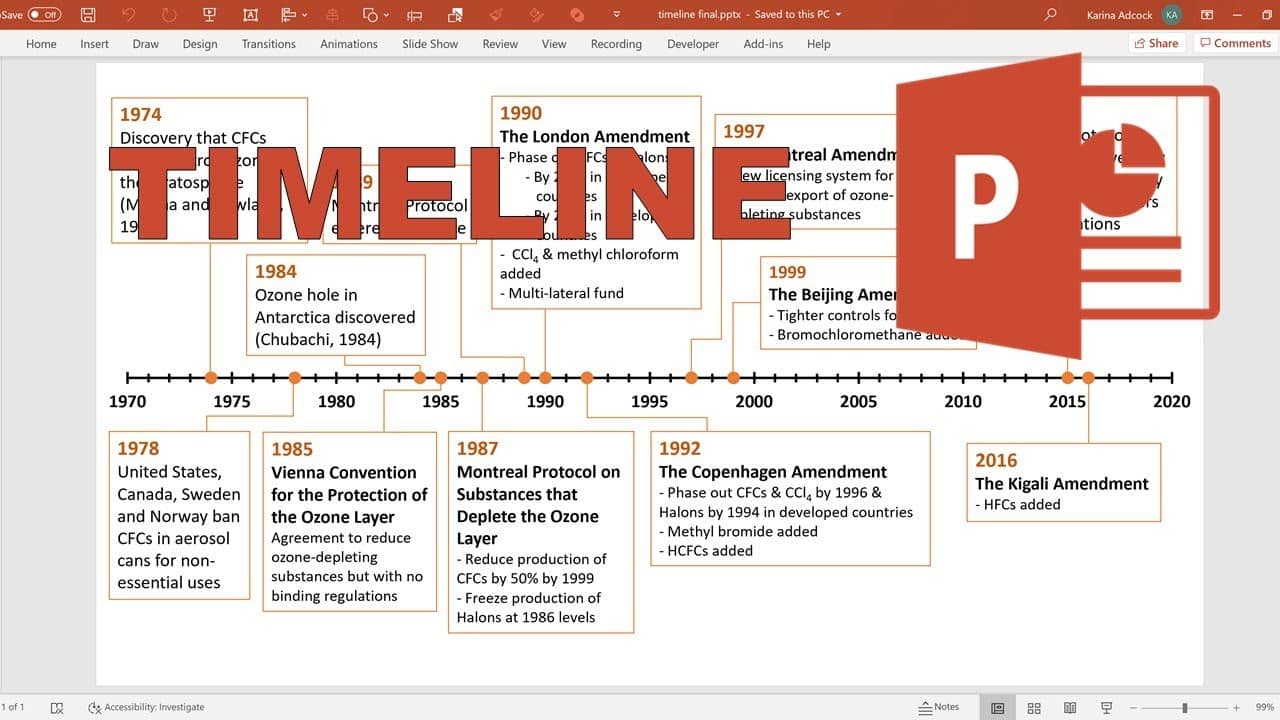
通过 PowerPoint 中的时间轴,您可以生动地展示各种数据。PowerPoint 提供了多种方式,能够清晰、专业且具有视觉冲击力地呈现时间进程。
如何在 PowerPoint 中使用形状手动创建时间轴
打开 PowerPoint,在主菜单中选择“插入” → “形状”。
- 此时将弹出各种图形元素的选项。制作时间轴最适合使用“线条”或“块状箭头”区域中的 箭头 。
- 按住鼠标左键拖动箭头,将其拉伸至所需长度。对于 标记或中间站点 ,请使用线条或较小的箭头重复上述操作。使用 方向键精确调整位置,或通过 右键点击 → 复制 → 粘贴复制现有标记,以等间距复制它们。
- 在 “格式” → “形状轮廓” 中,您可以更改颜色、线宽或样式(例如虚线)。通过 “设置形状格式” 还可以设定精确尺寸。对于文字标注,请通过 “插入” → “文本框” 添加文本框,这些文本框同样可以自由定位并调整颜色。
- 提示:若要为时间轴添加动画效果,请选中所有元素,右键单击并选择 “组合”。这样所有组件将同步移动。
使用 SmartArt 图形创建时间轴
一种明显更快且更专业的方法是 使用 SmartArt 图形。 操作步骤如下:
- 在 PowerPoint 中打开所需的幻灯片。
- 选择 “插入” → “SmartArt” → “流程”。
- 在列表中查找如下布局:“简易时间轴”、“基础时间轴”或“循环流程”。
- 点击您喜欢的样式,然后点击 “确定”。
- 在左侧的文本区域中,您可以直接输入各个事件或数据。PowerPoint 会自动插入相应的元素。
- 通过 “SmartArt 工具” → “设计” ,您可以添加箭头、形状或额外事件,并更改顺序。在 “格式” 下,可以调整颜色、填充效果、阴影和字体,以使设计符合您的企业形象或演示风格。
- 提示:若希望呈现特别现代的外观,可将 SmartArt 元素与来自 “插入” → “图标” 中的图标相结合,或使用 3D 格式, 该功能自 PowerPoint 2023 版本起已支持。

时间轴模板和加载项
如果您经常制作时间轴或需要特别复杂的展示效果,模板或加载项将为您带来帮助:
- PowerPoint 模板: 通过 “文件 → 新建” 您可以搜索“时间轴”、“Timeline”或“项目计划”等关键词。许多免费设计已针对里程碑或项目进度进行了优化。
- Office Timeline 加载项: 这款广受欢迎的加载项(提供免费版和专业版)可直接集成到 PowerPoint 中,并根据您的数据自动生成美观且可缩放的时间轴。与 Excel 或 Microsoft Project的集成尤为实用,让您能够轻松导入现有时间表。
- 在线模板(例如通过 Microsoft 365 或模板门户) 提供了多种现代布局,包含配色方案、图标和专业动画。
设计、应用与实用技巧
一个令人信服的时间轴不仅信息丰富,而且视觉上也极具吸引力。因此,请注意以下设计建议:
- 颜色: 使用和谐且对比鲜明的色调来突出重要事件。主色调不超过三种。
- 字体: 清晰、无衬线的字体(例如 Calibri、Segoe UI 或 Arial)能提高可读性。
- 符号和图标: 小图标有助于更快地理解内容,并形成视觉锚点。
- 动画: 让事件依次出现,以引导观众的注意力。选择“飞入”或“淡出”等低调的特效。
- 版式: 保持间距均匀,避免内容堆砌。如果时间线非常长,请酌情使用多张幻灯片。
