130
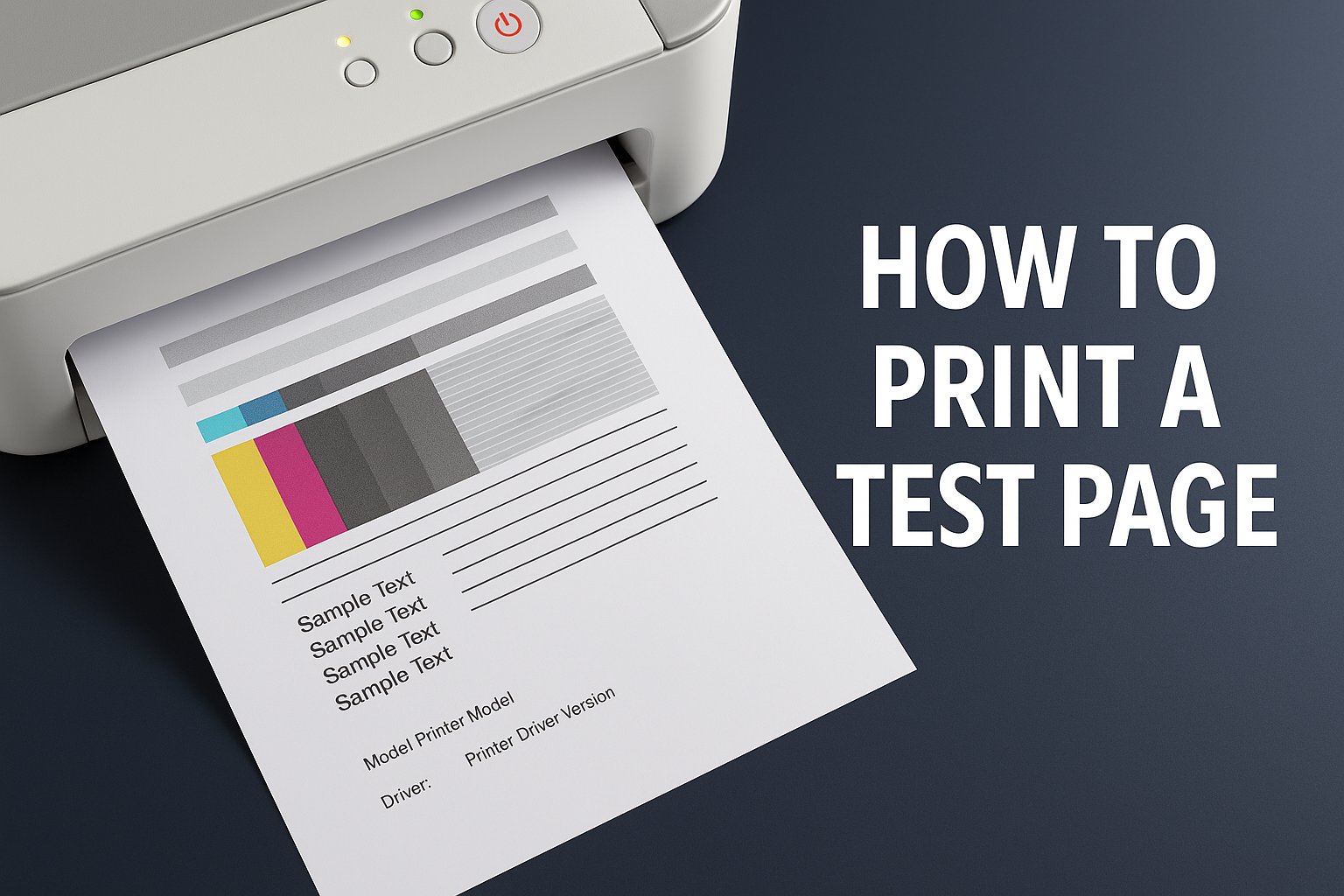
С помощта на тестовата страница на принтера можете да проверите функционирането и нивото на пълнене на касетите. Процедурата се различава леко в зависимост от операционната система.
Принтер: Тестова страница в Windows
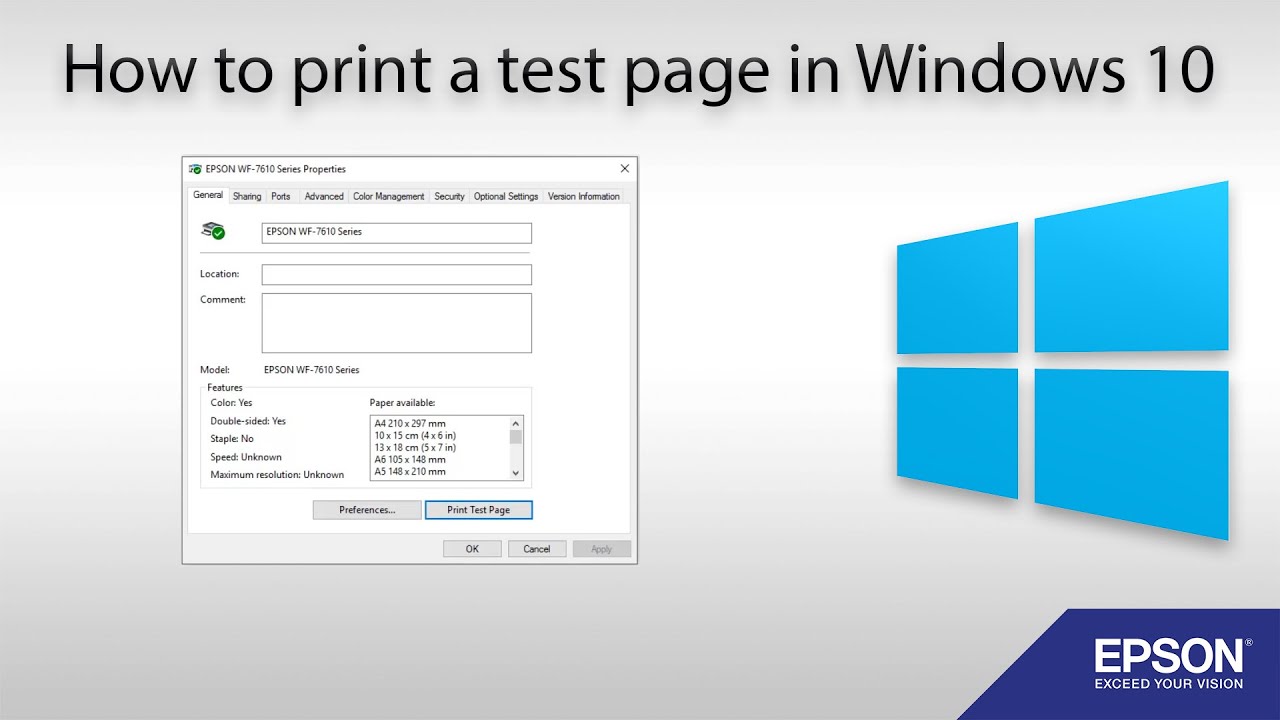
Ако принтерът Ви не дава желаните резултати или настройвате ново устройство, отпечатването на тестова страница е първата стъпка към диагностициране на проблема. Тестовата страница показва, дали принтерът работи правилно, дали всички цветове се отпечатват равномерно и дали качеството на печат е добро. За да отпечатате тестова страница в Windows, следвайте тези инструкции.
- Отидете в „Настройки“. Като алтернатива можете да потърсите „Принтери“ в търсачката на лентата с задачи и да стигнете директно до менюто „Принтери и скенери“.
- След това изберете „Bluetooth и устройства“ от лентата с менюта вляво, а след това „Принтери и скенери“.
- В „Принтери и скенери“ изберете желания принтер и кликнете върху стрелката „>“ вдясно.
- Преди да печатате, уверете се, че принтерът е свързан с компютъра ви и е включен. Сега можете да отпечатате тестова страница.
Отпечатване на тестова страница на принтера на Mac
Ето как можете да проверите нивото на мастилото на принтера си на Mac.
- Изберете „Системни настройки“ от менюто на Apple.
- В менюто изберете „Принтери и скенери“.
- Изберете желания принтер от списъка с принтери.
- Проверете опашката за неотпечатани документи. След това кликнете върху „Опции и нива на мастилото“.
- Отворете „Други“ в новия прозорец. След това можете да отпечатате тестовата страница.
