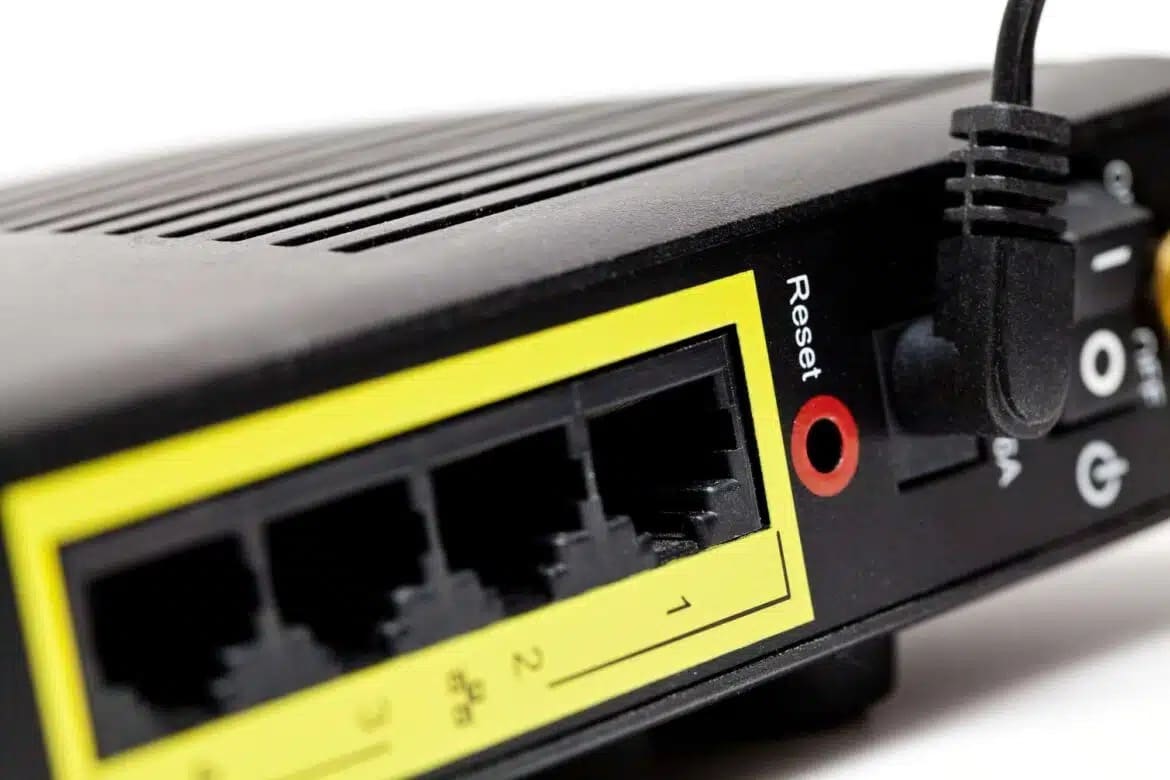
Konfiguracja routera Telekom odbywa się za pośrednictwem adresu lokalnego http:\\speedport.ip, ale można to zrobić również np. za pomocą aplikacji. Wyjaśnimy Ci najważniejsze ustawienia.
Konfiguracja routera poprzez speedport.ip i alternatywne adresy
Aby skonfigurować router Speedport, należy najpierw podłączyć go do zasilania, włączyć i otworzyć przeglądarkę internetową, taką jak Safari, Firefox lub Chrome. Urządzenie nie posiada wyświetlacza i ma tylko kilka przycisków. Potrzebne są więc inne środki.
- Aby skonfigurować router Speedport, wpisz w pasku adresu przeglądarki http://speedport.ip . Adres ten działa jednak tylko wtedy, gdy jesteś już połączony z routerem przez Wi-Fi lub kabel sieciowy.
- Dane dostępowe do sieci Wi-Fi znajdują się z tyłu routera.
- Alternatywnie można użyć adresu IP „http://192.168.2.1” . Jest to standardowy adres większości routerów Telekom.
- 192.168.1.2 można z kolei użyć, jeśli sieć domowa została zmieniona, na przykład poprzez włączenie systemu Mesh lub ręczne zmiany konfiguracji IP.
- Aby wyświetlić menu konfiguracji, potrzebne jest jeszcze hasło urządzenia, które również znajduje się z tyłu routera Speedport lub na dołączonej kartce z hasłami routera.
- Jeśli nie masz pewności, który adres jest prawidłowy, pomocne może być sprawdzenie ustawień sieciowych komputera. W systemie Windows otwórz wiersz poleceń i wpisz polecenie ipconfig.
- W systemie macOS lub Linux użyj zamiast tego terminala z poleceniami „ifconfig” lub „ip a”. Znajdziesz tam adres bramy domyślnej, który odpowiada adresowi IP routera.
- Jeśli nie chcesz sterować ważnymi funkcjami routera za pomocą komputera, możesz nim zarządzać również za pomocą aplikacji MeinMagenta na Androida i iOS na smartfonie. Po zainstalowaniu aplikacji ze sklepu Google Play lub Apple App Store zaloguj się na swoje konto Telekom. Gdy tylko Speedport zostanie rozpoznany, możesz uzyskać dostęp do wielu funkcji poprzez opcję menu „WLAN & Sieć domowa” uzyskasz dostęp do wielu funkcji.
- W porównaniu z interfejsem internetowym aplikacja jest jednak ograniczona do podstawowych funkcji. Bardziej złożone ustawienia, takie jak udostępnianie portów, DynDNS, Quality of Service (QoS) lub rozszerzone opcje bezpieczeństwa, znajdziesz wyłącznie w klasycznym interfejsie konfiguracyjnym w przeglądarce.
Jak skonfigurować router Telekom przez speedport.ip
Po zalogowaniu się znajdziesz się w menu routera.
Jest ono przejrzyste i łatwe w obsłudze. Tutaj można między innymi wprowadzić dane dostępowe do łącza internetowego Telekom, ustawić filtry dla określonych urządzeń oraz zabezpieczyć sieć Wi-Fi indywidualnym hasłem.
- Jeśli konfigurujesz router Telekom po raz pierwszy, możesz skorzystać z asystenta konfiguracji. Znajdziesz go w sekcji „Przegląd”, przewijając nieco w dół.
- Aby zabezpieczyć konfigurację routera przed nieuprawnionym dostępem, należy zmienić hasło urządzenia. Można to zrobić w menu w sekcji „System”, a następnie „Zmień hasło urządzenia”.
- W sekcji „Sieć” > „Ustawienia Wi-Fi” > „Nazwa i szyfrowanie” należy również ustawić hasło dostępu do sieci Wi-Fi. W sekcji „Ustawienia Wi-Fi” > „Dostęp do Wi-Fi (WPS)” > „Ograniczenia dostępu” można zezwolić na dostęp do sieci Wi-Fi wszystkim lub tylko wybranym urządzeniom. Bezpośrednio w sekcji „Sieć” można sprawdzić, które urządzenia są podłączone.
- W miarę możliwości należy używać WPA3 jako metody szyfrowania W porównaniu z WPA2 standard ten zapewnia lepszą ochronę przed próbami ataku. Należy unikać przestarzałych technologii Wi-Fi, takich jak WEP, lub niezabezpieczonych sieci. Są one obecnie wyjątkowo niebezpieczne i stanowią łatwy cel dla atakujących – podobnie jak domyślnie przypisane lub zbyt proste hasła.
- W sekcji „Sieć” > „Ustawienia Wi-Fi” > „Ustawienia podstawowe” można całkowicie włączyć lub wyłączyć Wi-Fi a nawet aktywować harmonogram .
- Ponadto można aktywować oddzielną sieć dla gości , która umożliwi odwiedzającym dostęp do Internetu bez udostępniania im dostępu do innych urządzeń w sieci domowej.
- Oprócz „Przeglądu” w zakładce „Status” można znaleźć najważniejsze informacje, takie jak numer seryjny i prędkości w sieci. Jeśli chcesz coś zmienić, przejdź do „Ustawień Wi-Fi” w zakładce „Sieć”.
- Wiele problemów w sieci można rozwiązać poprzez prostą aktualizację oprogramowania sprzętowego & Również poprzez aktualizacje udostępniane są nowe funkcje bezpieczeństwa i poprawki błędów. Aktualizacje oprogramowania sprzętowego można przeprowadzić w sekcji „System” > „Aktualizacje oprogramowania sprzętowego”.
- Za pomocą menu „Internet” > „Odblokowanie portów” można ponadto przekierowywać określony ruch z Internetu do urządzeń w sieci. Ta funkcja jest potrzebna na przykład, gdy prowadzisz serwer gier online, chcesz uzyskać dostęp do systemu NAS z dowolnego miejsca lub korzystasz z usług zdalnego pulpitu. Aby skonfigurować tę funkcję, wybierz odpowiednie urządzenie w swojej sieci domowej i podaj żądane numery portów TCP lub UDP. Można je sprawdzić w sekcji „System” > Informacje o systemie > Aktywne usługi.
- Dzięki funkcji Quality of Service można nadać priorytet określonym usługom lub urządzeniom w sieci. W ten sposób można na przykład zapewnić preferencyjne traktowanie wideokonferencji, gier online lub usług strumieniowych, podczas gdy duże pliki do pobrania będą ograniczane. Można to zrobić w sekcji „Sieć” i „Priorytetyzacja”.

Cechy charakterystyczne aktualnych modeli routerów Telekom Speedport
Najnowsze routery Telekom, takie jak Speedport Smart 4 lub Speedport Pro Plus są na bieżąco z najnowszymi osiągnięciami technicznymi. Obsługują one Wi-Fi 6, co zapewnia wyższe prędkości, mniejsze opóźnienia i większą liczbę jednoczesnych połączeń.
- Dzięki zintegrowanej technologii Mesh można płynnie połączyć ze sobą wiele komponentów Wi-Fi, aby uzyskać równomierny zasięg sieci w całym domu.
- Oznacza to, że: Dzięki technologii Mesh, wbudowanej w nowoczesne routery, takie jak Speedport Smart 4, można połączyć ze sobą kilka urządzeń Wi-Fi, takich jak routery, repeatery lub dodatkowe wzmacniacze sygnału Wi-Fi, tak aby działały jak jedna, duża sieć Wi-Fi Urządzenia wymieniają się między sobą informacjami i inteligentnie przekazują dane.
- Zaleta: nie musisz ręcznie przełączać się między różnymi sieciami, poruszając się po wielopiętrowym domu. Zamiast tego wszystkie urządzenia pozostają automatycznie połączone w tej samej sieci, a jakość sygnału pozostaje możliwie stabilna w każdym pomieszczeniu.
- Ponadto urządzenia te obsługują platformę Magenta SmartHome, dzięki której można centralnie sterować inteligentnymi lampami, ogrzewaniem lub urządzeniami zabezpieczającymi. W tym celu należy przejść do sekcji „Sieć” i „SmartHome”.
