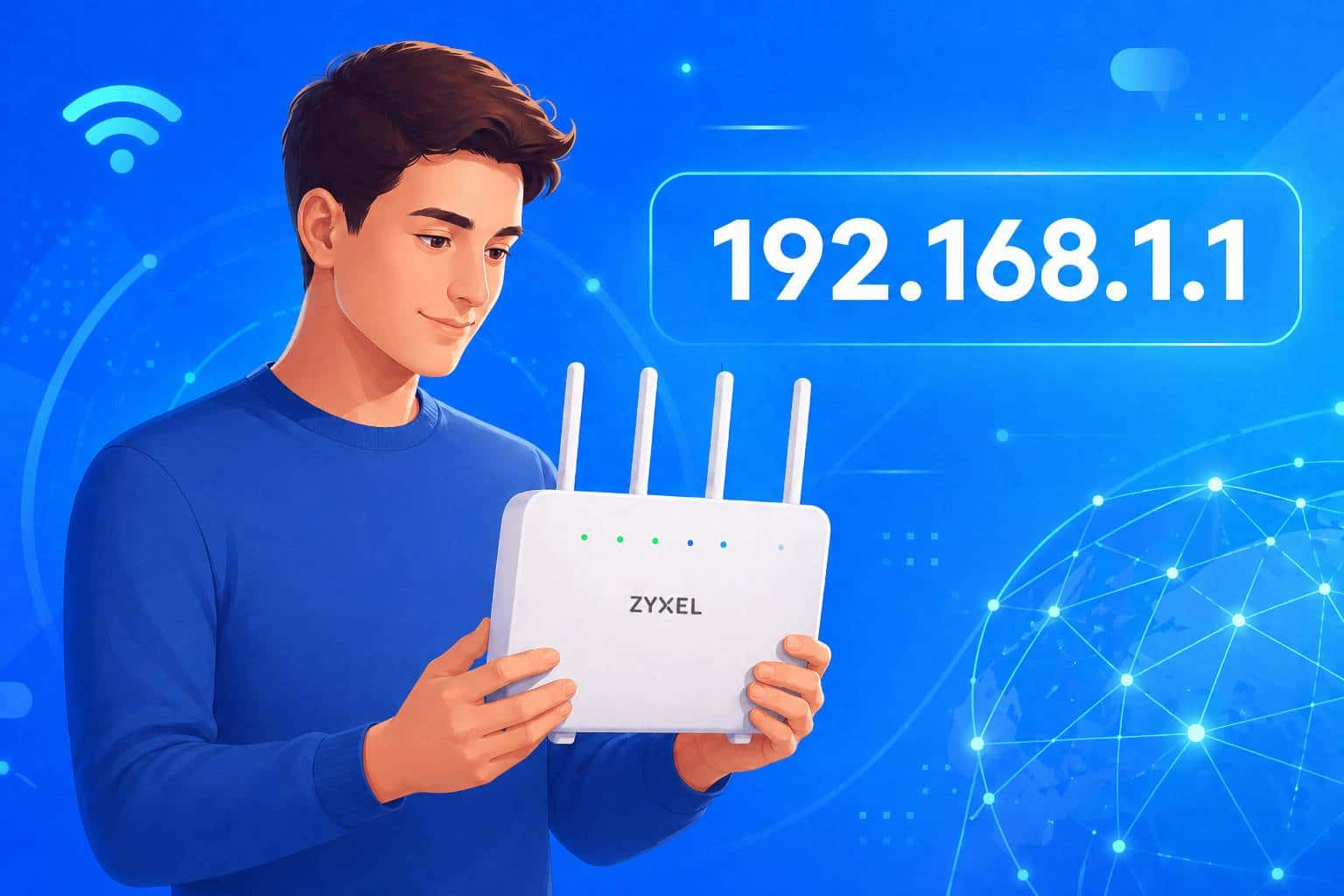
Рутерите Zyxel имат предварително зададени стандартни настройки за вход, които по-късно трябва да промените за собствената си сигурност. В този практически съвет ще ви покажем как да влезете в системата за първи път или след ресет.
Стандартни настройки за вход в рутера Zyxel
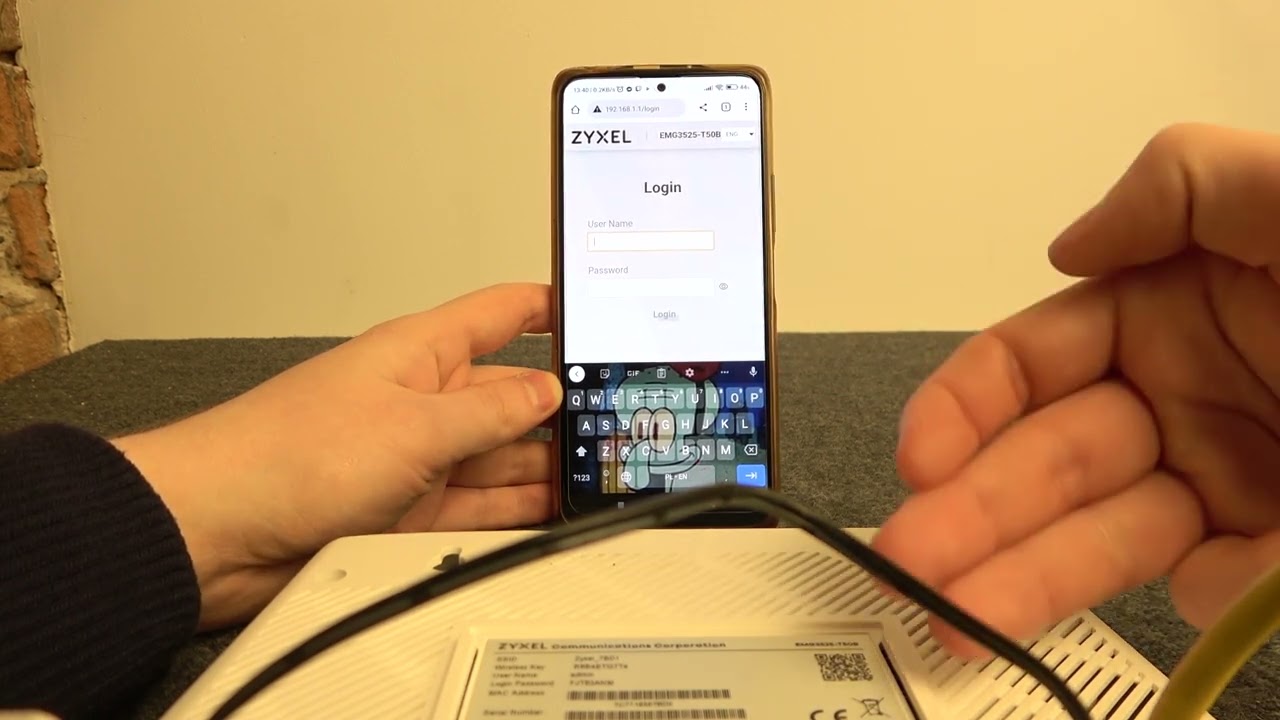
За да получите достъп до потребителския интерфейс на вашия рутер Zyxel, ви е необходима информация за IP адреса, потребителското име и паролата. Следните комбинации се използват по подразбиране от Zyxel:
- Възможност 1: Въведете адреса http://myrouter.local в браузъра. Оставете полето за потребителско име празно. Като парола използвайте цифрите 1234.
- Възможност 2: Въведете IP адреса 192.168.1.1 в адресната лента на интернет браузъра си. Името на потребителя е admin, а паролата е 1234.
- Възможност 3: Използвайте отново 192.168.1.1 като IP адрес. След това оставете полето за потребителско име празно. И тук паролата е 1234.
- Съвет: Проверете в ръководството за употреба на вашия рутер. Там също ще намерите информация за влизане в системата на вашия модел.
Възстановяване на фабричните настройки на рутера
Достъпът до потребителския интерфейс на рутера е необходим винаги, когато трябва да промените настройките. Ако вече не можете да влезете в системата, е възможно да възстановите фабричните настройки на устройството и по този начин да получите отново достъп.
- Рутерът трябва да е включен.
- Натиснете бутона Reset за поне 5 секунди.
- След това рутерът ще се рестартира. Той е възстановен към фабричните настройки.
- Сега опитайте да влезете с една от комбинациите, посочени в първата глава.
- Ако това не помогне, можете да се обърнете към обслужването на клиенти на Zyxel .
Типични IP адреси и как да ги откриете за вашия Zyxel рутер
В зависимост от модела или мрежовите настройки, стандартният IP адрес на вашия Zyxel рутер може да се различава. Ето как да откриете актуалния адрес:
- Отворете на компютъра си командния ред (cmd) и въведете командата ipconfig Показаният адрес „Standardgateway“ обикновено е IP адресът на вашия рутер.
- На Mac отворете Системни настройки → Мрежа и кликнете върху активната си връзка. В „Рутер“ ще видите IP адреса.
- Алтернативно можете да тествате различни типични адреси в браузъра, например 192.168.0.1, 192.168.1.254 или 192.168.178.1.
- Ако сте променили адреса и вече не го знаете, можете да възстановите фабричните настройки, за да възстановите стандартния IP адрес.
Типични проблеми при влизане и тяхното решение
Възможно е достъпът до рутера да не работи. Следните стъпки ще ви помогнат при отстраняването на проблема:
- Ако IP адресът не е достъпен , проверете дали устройството ви е свързано с рутера чрез LAN кабел или Wi-Fi. Директната връзка чрез кабел помага да се избегнат грешки при свързването.
- Ако паролата вече не е известна , остава само да натиснете бутона за нулиране, за да възстановите първоначалните данни за достъп (например парола 1234).
- Уверете се, че няма активна VPN връзка, тъй като тя може да блокира локалния достъп.
- Ако потребителският интерфейс не се зарежда въпреки правилно въвеждане, изчистете кеша на браузъра или опитайте с друг браузър.
- След ресет всички индивидуални настройки, като име на Wi-Fi мрежата и парола, се губят. Запишете ги предварително, ако е възможно.
- След успешно влизане, от съображения за сигурност задължително трябва да промените стандартните данни. Изберете сигурна парола с най-малко дванадесет символа, състояща се от букви, цифри и специални знаци. Освен това променете стандартното потребителско име, ако рутерът ви го позволява, и редовно актуализирайте фърмуера чрез интерфейса на рутера, за да избегнете пропуски в сигурността.
