199
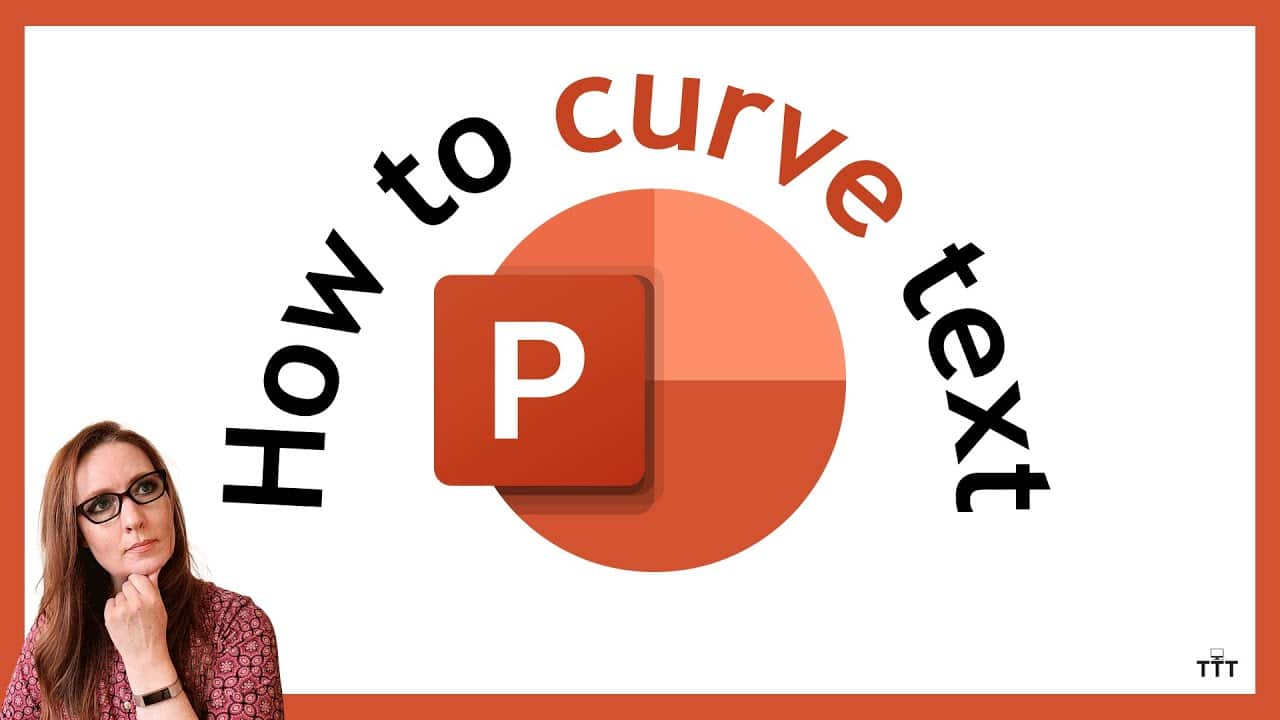
El texto curvado puede convertirse en un elemento llamativo en las presentaciones de PowerPoint. Por ejemplo, puede colocarlo alrededor de logotipos o elementos gráficos.
Insertar texto con fuente curvada en PowerPoint
La fuente curvada te ofrece aún más posibilidades de diseño. Por ejemplo, puedes curvar la fuente alrededor de un logotipo o algo similar.
- En primer lugar, crea un cuadro de texto en PowerPoint haciendo clic en «Insertar > Cuadro de texto» en PowerPoint.
- A continuación, selecciona el cuadro de texto que deseas curvar haciendo clic en él.
- En la barra de menús, selecciona la opción «Formato de forma».
- En el grupo «Estilos de WordArt», haz clic en «Efectos de texto».
- En el menú que se abre, selecciona «Transformar» y elige la curvatura correspondiente.
Ajustar la forma y el diseño del texto curvado
Una vez seleccionada la curvatura deseada, aparecerán puntos de ajuste amarillos en el cuadro de texto. Con ellos podrá modificar con precisión la forma del texto curvado:
- Arrastre el punto amarillo para aumentar o reducir la curvatura del texto.
- Los puntos de arrastre blancos situados en las esquinas modifican el tamaño de todo el cuadro de texto sin afectar a la curvatura.
- Para combinar texto curvado con otros objetos gráficos, como logotipos o imágenes, puede seleccionar los objetos y, con el botón derecho del ratón, elegir «Seleccionar grupo > Agrupar». De este modo, podrá mover, escalar o dar formato a todos los elementos a la vez.
- En el menú «Formato de forma» encontrará más opciones de edición: cambiar el color (relleno y contorno del texto), añadir sombras, reflejos y efectos de luz, así como realizar giros con precisión introduciendo un valor o arrastrando el punto de giro.
- PowerPoint ofrece diversas opciones de transformación para el texto: con una curva hacia arriba o hacia abajo, el texto se curva de forma convexa o cóncava. Un texto con forma de círculo o elipse se representa en una trayectoria redonda u ovalada. Con la forma de lazo u ondulada, el texto sigue líneas onduladas.
- Para deshacer el efecto de curvatura, basta con seleccionar la opción «No transformar» en el menú «Transformar». De este modo, el texto volverá a su forma normal y recta.

Ejemplos prácticos de uso y limitaciones
El texto curvo es ideal para resaltar títulos o mensajes importantes, por ejemplo:
- Para diseñar un logotipo o un gráfico con texto que lo rodee.
- Para resaltar los títulos de las diapositivas.
- Para combinar de forma artística ilustraciones con texto.
No obstante, tenga en cuenta las siguientes restricciones
Tenga en cuenta ciertas restricciones si desea insertar texto curvado en PowerPoint.
- Los textos muy largos solo se pueden curvar, ya que, de lo contrario, el efecto resultaría confuso o el texto se mostraría demasiado pequeño.
- No todas las fuentes quedan igual de bien con la forma curvada. Las fuentes sencillas y claras suelen ser más legibles que las muy ornamentadas o delgadas en PowerPoint.
- El área editable suele limitarse a un cuadro de texto; los textos continuos complejos no son muy adecuados.
