115
Ve Windows potřebujete v mnoha běžných situacích práva správce, například při instalaci nového softwaru. Ukážeme vám, jak správně spravovat práva správce ve Windows a jak řešit případné problémy.
Práva správce ve Windows: Základy a použití
Ve Windows potřebujete v mnoha situacích práva správce, například k instalaci nového softwaru nebo ke změně důležitých systémových nastavení.
- Práva správce: Pokud používáte počítač se systémem Windows pouze s jedním uživatelským účtem, máte automaticky práva správce. Pokud existuje více uživatelů, musí mít práva správce alespoň jeden účet – většinou se jedná o účet, který byl vytvořen při prvním nastavení počítače . Práva správce mohou mít i více účtů.
- Získání dočasných oprávnění správce: Pokud váš účet není správcovský, můžete přesto provádět některé správcovské úkony. Při instalaci softwaru nebo při změně určitých nastavení se zobrazí dialogové okno Řízení uživatelských účtů (User Account Control, UAC), ve kterém musíte zadat správcovský účet a jeho heslo. Po potvrzení získáte na krátkou dobu potřebná oprávnění.
- Spouštění programů s oprávněními správce: Pokud chcete spustit pouze konkrétní aplikaci s oprávněními správce, máte k dispozici různé metody. Jednoduchou možností je kliknout pravým tlačítkem myši na ikonu programu a v kontextovém menu vybrat možnost „Spustit jako správce“.
- Alternativně můžete podržet klávesy Ctrl + Shift a dvakrát kliknout na ikonu programu, čímž aplikaci rovněž spustíte s oprávněními správce. Pokud potřebujete příkazový řádek nebo PowerShell s oprávněními správce, můžete je otevřít z nabídky Start kliknutím pravým tlačítkem myši na příslušnou ikonu.
Získání trvalých oprávnění správce
Chcete-li svůj účet trvale převést na účet správce, postupujte ve Windows 10 a 11 následovně:
- Otevřete „Nastavení“: Stiskněte klávesu Windows + I a přejděte do části Účty > Rodina a ostatní uživatelé (ve Windows 11: Účty > Ostatní uživatelé).
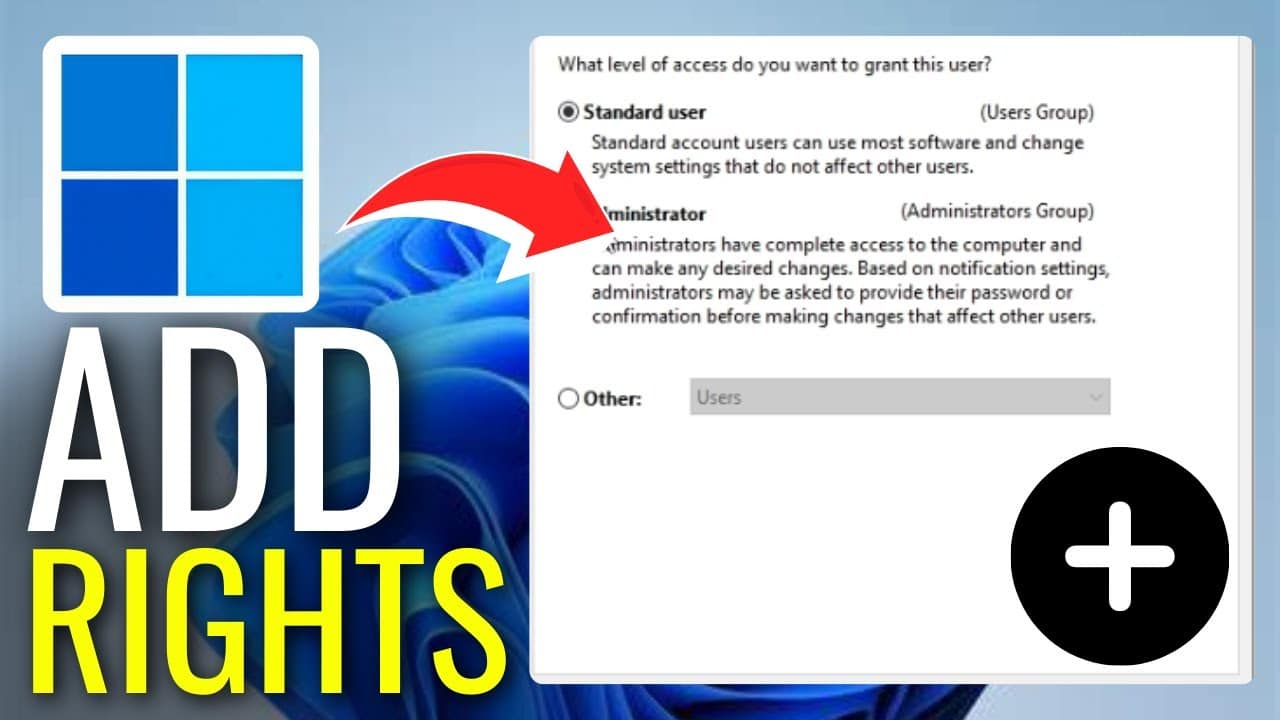
- Vyberte účet: Vyberte příslušný účet a klikněte na „Změnit typ účtu“.
- Nastavte účet správce: V rozevíracím seznamu vyberte „Správce“ a potvrďte kliknutím na OK.
- Vyžadováno heslo: Pokud sami nemáte práva správce, musí správce zadat své heslo.

Aktivace skrytého administrátorského účtu
Pokud si chcete získat trvalá administrátorská oprávnění, musíte svůj účet převést na administrátorský účet.
- Otevřete příkazový řádek jako správce: Stiskněte klávesu Windows + S, zadejte „cmd“, klikněte na něj pravým tlačítkem myši a vyberte možnost „Spustit jako správce“.
- Zadejte následující příkaz: net user administrator /active:yes
- Nastavení hesla: Vzhledem k tomu, že účet ve výchozím nastavení nemá heslo, měli byste jej okamžitě nastavit: Zadejte bezpečné heslo a potvrďte.
- Přepnutí na standardního uživatele: Pokud již účet správce nepotřebujete, deaktivujte jej pomocí: net user administrator /active:no
Chybová zpráva: „Nemáte oprávnění správce“ – řešení
Pokud se vám zobrazí tato zpráva, zkuste následující:
- Zkontrolujte, zda používáte účet správce: V části Nastavení > Účty > Vaše informace se zobrazí, zda má váš účet oprávnění správce.
- Požádejte o oprávnění správce: Pokud nejste správcem, zeptejte se správce systému, zda lze váš účet povýšit.
- Řízení uživatelských účtů (UAC) je deaktivováno: Pokud programy nepožadují oprávnění správce, mohlo dojít ke změně nastavení UAC. V části Nastavení > Systém > Informace > Pokročilá nastavení systému > Uživatelské účty se ujistěte, že je tato funkce aktivována.
- Oprava chyb systému Windows: Pokud se problém vyskytne po aktualizaci, zkuste provést obnovení systému nebo obnovit oprávnění pomocí Editoru zásad skupiny (gpedit.msc) nebo registru.
