119
Se o seu ponto de acesso Wi-Fi no Android não estiver a funcionar, muitas vezes a causa é fácil de resolver. Mostramos-lhe soluções atuais para restabelecer a ligação – incluindo dicas para o Android 12/13+.
Definições para o Android 12/13+, caso o ponto de acesso não funcione
Com o Android 12 e 13, algumas funcionalidades e opções do ponto de acesso foram alteradas ou ampliadas. Estas novas definições podem ser decisivas se o ponto de acesso não funcionar de forma estável ou se os dispositivos não conseguirem ligar-se.
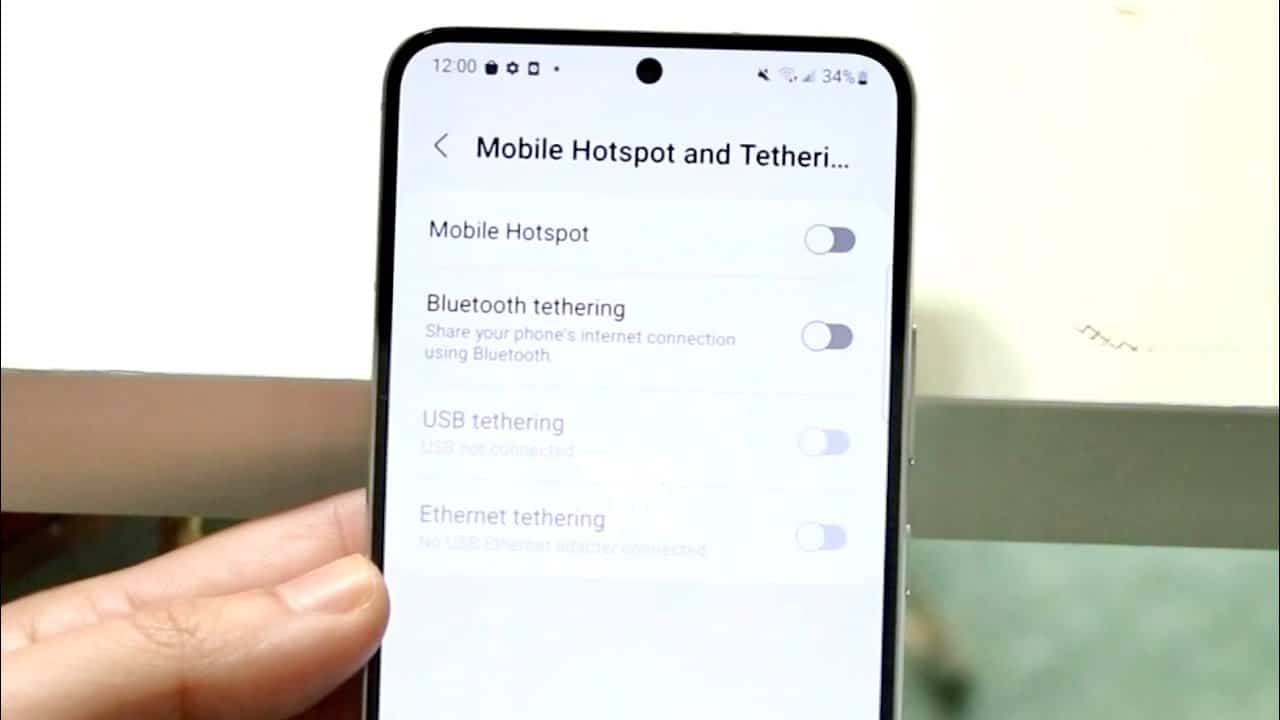
- Velocidade máxima do hotspot: Aceda a Definições > Rede e Internet > Hotspot & Partilha de ligação > Ponto de acesso Wi-Fi. Em «Definições avançadas» encontrará a opção «Velocidade máxima do ponto de acesso». Esta pode ser definida como «Baixa», «Média» ou «Alta».
- Dica: Defina a velocidade para «Média» ou «Alta», para evitar interrupções na ligação causadas por medidas de poupança de energia demasiado agressivas.
- Desativar o isolamento de dispositivos: Ative «Isolamento de dispositivos» (Client-Isolation) apenas se não pretender que os dispositivos ligados comuniquem entre si.& nbsp;Para a maioria dos utilizadores, faz sentido deixar esta opção desativada , uma vez que, caso contrário, alguns dispositivos podem ter problemas na atribuição de IP ou na transmissão de dados.
- Frequência do hotspot de 5 GHz vs. 2,4 GHz: Alguns dispositivos (por exemplo, portáteis mais antigos) não suportam Wi-Fi de 5 GHz. Por isso, mude manualmente para 2,4 GHz: para tal, abra Definições do ponto de acesso > Avançado > Banda do AP e selecione 2,4 GHz, para garantir a máxima compatibilidade.
Resolver erros de DNS ou de autenticação
Se os dispositivos se ligarem, mas não houver ligação à Internet:
- Definir um endereço IP estático: No dispositivo ligado, aceda às Definições de Wi-Fi > Alterar rede > Avançado > Definições de IP. Em seguida, selecione «Estático» e atribua um endereço IP local (por exemplo, 192.168.43.150), o gateway (192.168.43.1) e a máscara de rede (255.255.255.0).
- Introduzir servidores DNS alternativos: Utilize servidores DNS como: 1.1.1.1 (Cloudflare) ou 8.8.8.8 / 8.8.4.4 (Google DNS).

Verificar restrições do operador e APN
Algumas operadoras de telemóvelbloqueiam ou limitam as ligações de hotspot, especialmente emtarifários pré-pagos ou de baixo custo.
- Exemplos de restrições: No caso dos cartões gratuitos da o2 (sem opção de dados), a utilização do hotspot está parcialmente bloqueada; no caso do Congstar Prepaid Basic, o tethering não é permitido de acordo com os Termos e Condições; ou no caso da Lebara / Lycamobile , o tethering só é frequentemente utilizável com uma opção adicional.
- Verificar as definições de APN: Abra Definições > Rede e Internet > Rede móvel > Pontos de Acesso (APN). Em seguida, verifique se o APN está configurado corretamente (por exemplo, internet.telekom para a Telekom). Em caso de problemas, um novo APN sem proxy pode ajudar.
Utilizar o código de atualização Wi-Fi da Samsung
- Abra a aplicação Telefone e introduza *#2663#
- Toque em «Iniciar atualização Wi-Fi» para recalibrar o firmware do Wi-Fi.
Alternativa: utilizar a partilha de ligação USB
Se o ponto de acesso não funcionar, utilize, em alternativa, a partilha de ligação USB:
- Ligue o seu smartphone ao PC/portátil através de um cabo USB.
- Ative «Partilha de ligação USB» nas definições.
- O seu PC deverá reconhecer o dispositivo como uma ligação de rede – ideal para uma ligação de dados estável.
