97
Para configurar o reencaminhamento automático dos e-mails recebidos no Outlook, basta criar uma regra. No entanto, há alguns aspetos a ter em conta.
Outlook: Como configurar o reencaminhamento
Para reencaminhar e-mails automaticamente no Outlook, siga passo a passo as instruções abaixo. O procedimento refere-se ao Outlook 2021, mas é praticamente idêntico noutras versões, como o Outlook 2016 ou o Outlook 2019:
- Abra o Outlook e aceda ao separador Início.
- Clique agora na opção Regras na parte superior da faixa de opções.
- Selecione Gerir regras e notificações.
- Em seguida, clique à esquerda em Nova regra.
Criar regra para reencaminhamento automático
Configure a regra de reencaminhamento da seguinte forma:
- Na secção Criar regra sem modelo, selecione Aplicar regra às mensagens que recebo.
- Defina agora os critérios segundo os quais a mensagem deve ser reencaminhada, por exemplo, especificando um remetente ou assunto específico. Se pretender simplesmente reencaminhar todas as mensagens, não selecione nenhuma opção aqui.
- No passo seguinte, assinale a opção Reencaminhar para uma pessoa/grupo público.
- Na janela inferior, clique no texto destacado a azul uma pessoa/grupo público.
- Selecione agora um contacto ou introduza o endereço de e-mail correspondente diretamente no campo inferior Para e confirme com OK.
- Em seguida, pode definir quais as mensagens que pretende excluir da regra — por exemplo, uma mensagem particularmente importante ou e-mails com determinadas palavras no texto.
- Na última etapa, recomenda-se manter as opções selecionadas tal como estão.
- Para concluir o processo, clique em Concluir. O reencaminhamento automático está agora configurado.
- Tenha em atenção, no entanto, que o reencaminhamento só funciona enquanto o Outlook estiver a funcionar no PC. Caso o seu PC fique desligado durante um período prolongado (por exemplo, durante as férias), deve configurar o reencaminhamento diretamente junto do seu fornecedor de e-mail.
- Se utilizar o novo Outlook para Windows 11, não é possível configurar o reencaminhamento através das definições. Em vez disso, utilize o reencaminhamento do seu fornecedor de e-mail.

Configurar o reencaminhamento para o Outlook.com na Web
- Inicie sessão na sua conta de utilizador.
- Clique no ícone da roda dentada no canto superior direito da barra de menus para aceder às Definições .
- Na secção E-mail, selecione a opção Reencaminhamento e IMAP. Dica: também pode aceder diretamente à funcionalidade de reencaminhamento.
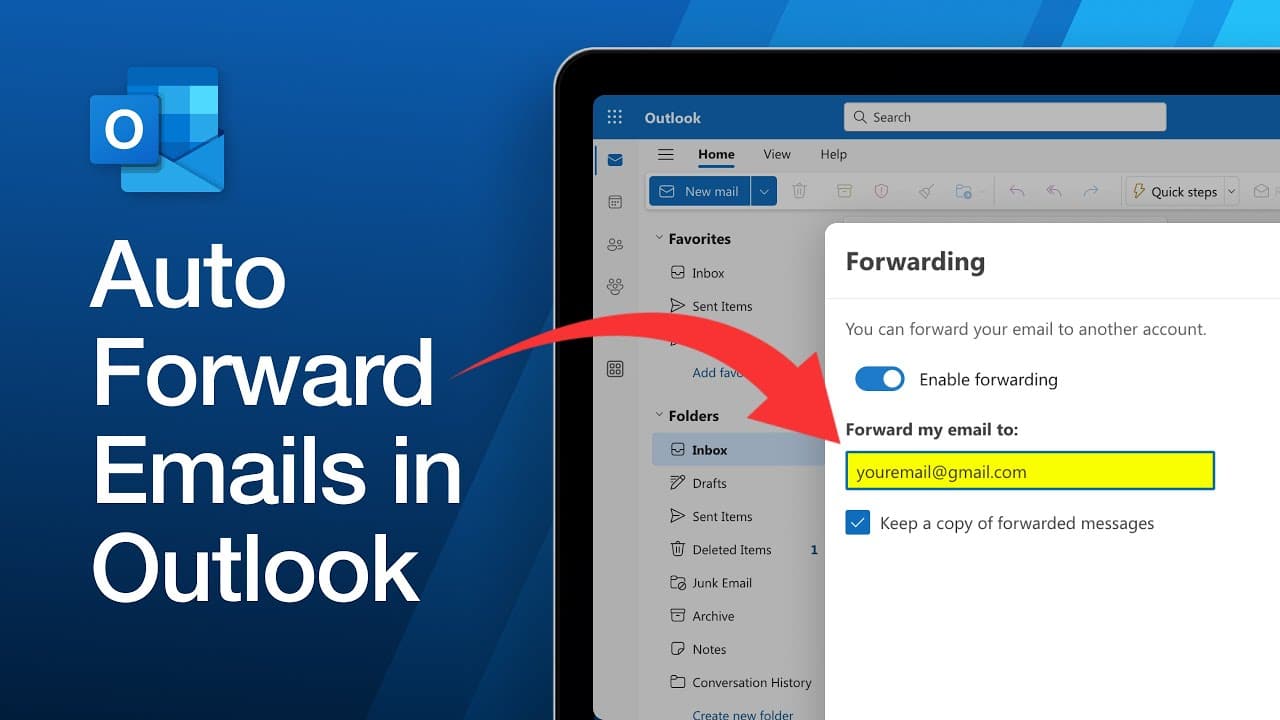
- Clique no botão Ativar reencaminhamento para ativar a funcionalidade. Introduza o endereço de e-mail para o qual pretende reencaminhar todos os e-mails recebidos. Se desejar, também pode manter uma cópia de todas as mensagens na caixa de entrada do Outlook.com.
- Clique em Guardar para ativar o reencaminhamento.
O reencaminhamento de e-mails profissionais é, regra geral, proibido
Embora o reencaminhamento automático de e-mails a título pessoal não seja, normalmente, problemático, o mesmo não se aplica num ambiente profissional. Ao reencaminhar e-mails em contas empresariais, existem restrições técnicas e legais importantes que deve ter em conta.
- Na maioria dos casos, o reencaminhamento direto dentro da empresa é permitido e pode ser feito sem problemas, ao passo que o reencaminhamento externo é restringido ou mesmo totalmente desativado.
- Para tal, os administradores, por exemplo, no Microsoft 365 ou no Microsoft Exchange, podem impedir o reencaminhamento automático para endereços de e-mail externos através de filtros e políticas específicas.
- Nesses casos, o reencaminhamento de e-mails é, na maioria das vezes, proibido por motivos de segurança e de proteção de dados. Por exemplo, criminosos poderiam reencaminhar mensagens sem serem detetados através de uma conta de utilizador comprometida.
- Mas também no que diz respeito ao RGPD, o reencaminhamento automático é problemático, uma vez que pode ser considerado um tratamento de dados não autorizado sem o consentimento do remetente. Uma violação desta regra pode ter graves consequências profissionais.
- Na maioria das vezes, os utilizadores reconhecem esse bloqueio pelo facto de, ao tentarem configurar o reencaminhamento ou, o mais tardar, ao reencaminharem os e-mails, receberem uma notificação ou mensagem de erro correspondente.
