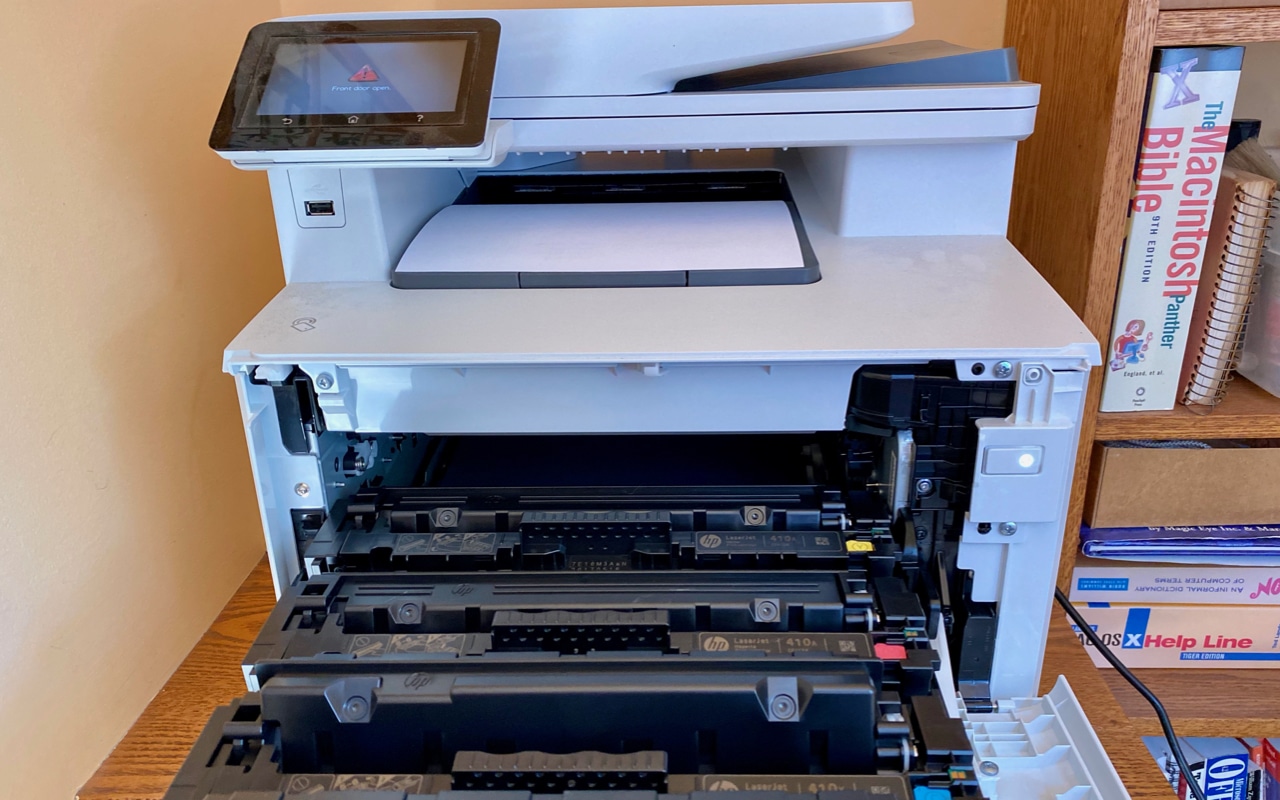
Ако Mac OS вече не разпознава вашия принтер, най-често виновни са драйверите на устройството. В този практически съвет ще ви покажем как да разрешите проблема.
Стъпка 1: Проверете всички връзки
Преди да се заемете с търсене на грешка, първо трябва да проверите връзките на принтера с вашия Mac.
- Затова се уверете, че принтерът е включен и свързан с вашия Mac.
- При мрежов принтер проблемът може да се дължи и на дефектна Wi-Fi връзка. В този случай свържете принтера отново с мрежата.
Стъпка 2: Съвместим ли е принтерът с Mac OS?
Apple предоставя на собствения си уебсайт постоянно актуализиран списък с поддържаните принтери. Нужен ви е само номерът на модела на вашето устройство – обикновено го намирате на долната страна или вътре в принтера.
- Отворете списъка на Apple и стартирайте функцията за търсене на браузъра си с комбинацията от клавиши [CMD] + [F]. Сега въведете номера на модела на вашето устройство. Браузърът автоматично ще прескочи към съответните записи в списъка.
- Ако вашият принтер фигурира в списъка, можете веднага да видите функциите на драйвера на принтера. В трите колони отдясно ще видите буквите „D“, „F“ или „S“. В зависимост от буквата можете да „печатате“, „изпращате факс“ или „сканирате“ с вашето устройство и Mac. Ако не откриете модела си в списъка, това означава, че Mac OS официално не поддържа вашия хардуер.
- За конкретни въпроси най-добре се свържете с производителя на вашия принтер.

Стъпка 3: Актуализиране на софтуера на принтера на Mac
Ако въпреки наличието на принтера в списъка не можете да се свържете с него, трябва да актуализирате системата си. При всяка актуализация на софтуера Apple предоставя и нови драйвери за принтери.
- Кликнете върху логото на Apple в горния ляв ъгъл на лентата с икони.
- Отворете „Актуализация на софтуера“, за да видите всички налични актуализации за вашата система.
- С едно кликване върху „Актуализиране“ ще изтеглите най-новата версия на Mac OS. След това инсталирайте новата система – при това вашият Mac ще се рестартира.
- След това можете да потърсите нови принтери в настройките под „Принтери“. Свързаното ви устройство вече трябва да бъде разпознато.
Стъпка 4: Възстановяване на настройките на системата за печат – ето как
Ако въпреки актуалния софтуер и съвместимия принтер не можете да установите връзка, трябва да възстановите настройките на системата за печат. Ето как да изтриете всички инсталирани принтери и да ги добавите отново:
- Отворете раздела „Печат и факс“ в настройките. С десен клик върху списъка с инсталираните принтери извикайте функцията „Възстановяване“.
- Затворете появилото се предупреждение с „OK“. Mac OS ще възстанови системата за печат; списъкът с принтерите трябва да е празен.
- С клик върху „+“ в долния ляв ъгъл вече можете да добавите отново принтера си от списъка с налични устройства и да го използвате.
