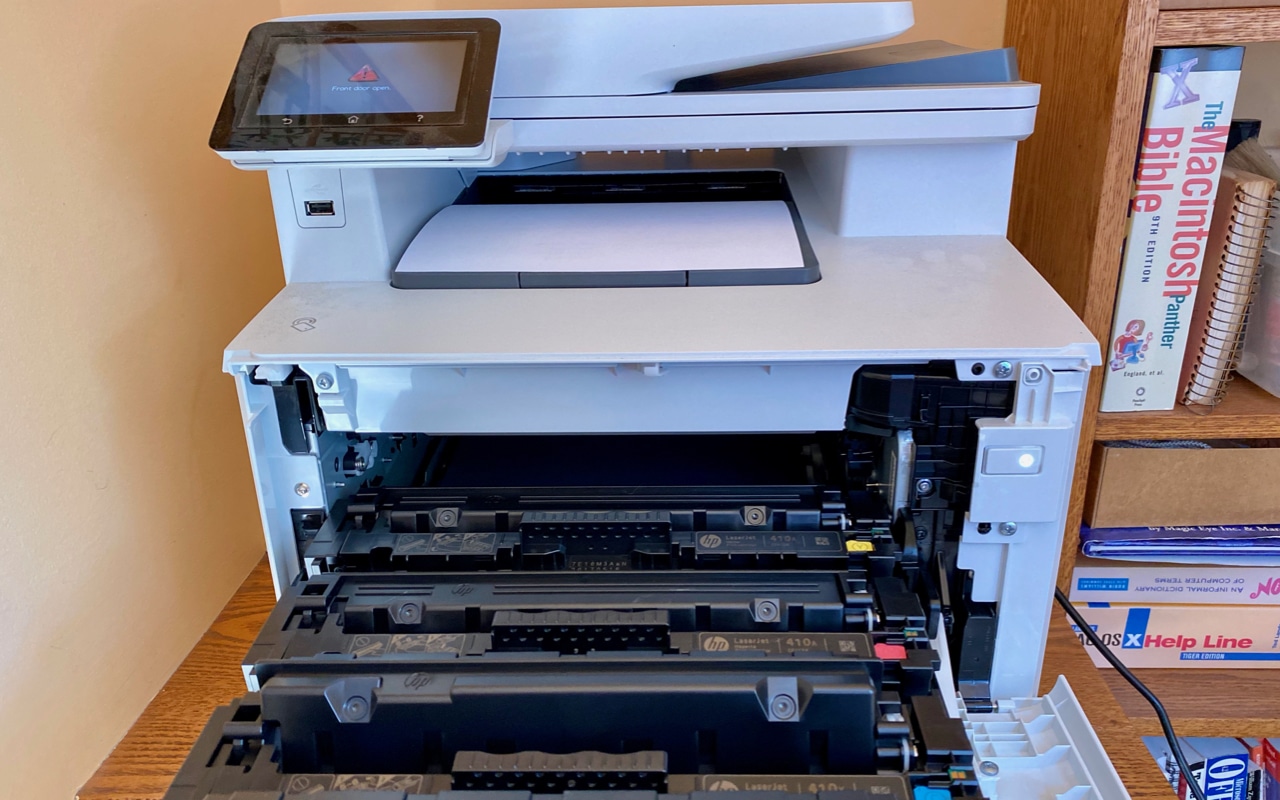
Si Mac OS ne reconnaît plus votre imprimante, cela est généralement dû aux pilotes de périphériques. Nous vous expliquons comment résoudre ce problème dans cette astuce pratique.
Étape 1 : vérifier toutes les connexions
Avant de vous lancer dans la recherche d’une erreur, commencez par vérifier les connexions entre votre imprimante et votre Mac.
- Assurez-vous donc que l’imprimante est allumée et connectée à votre Mac.
- Dans le cas d’une imprimante réseau, le problème peut également provenir d’une connexion Wi-Fi défaillante. Dans ce cas, reconnectez votre imprimante à votre réseau.
Étape 2 : l’imprimante est-elle compatible avec macOS ?
Apple met à disposition sur son site web une liste régulièrement mise à jour des imprimantes prises en charge. Il vous suffit de disposer du numéro de modèle de votre appareil — vous le trouverez généralement sous l’imprimante ou à l’intérieur de celle-ci.
- Ouvrez la liste d’Apple et lancez la fonction de recherche de votre navigateur à l’aide du raccourci clavier [CMD] + [F]. Saisissez ensuite le numéro de modèle de votre appareil. Le navigateur affichera alors automatiquement les entrées correspondantes dans la liste.
- Si votre imprimante figure dans la liste, vous pouvez également consulter immédiatement les fonctionnalités du pilote d’imprimante. Dans les trois colonnes de droite, vous verrez les lettres « D », « F » ou « S ». En fonction de la lettre, vous pouvez « imprimer », « faxer » ou « numériser » avec votre appareil et votre Mac. Si vous ne trouvez pas votre modèle dans la liste, cela signifie que Mac OS ne prend pas officiellement en charge votre matériel.
- Pour toute question précise, il est préférable de contacter le fabricant de votre imprimante.

Étape 3 : mettre à jour le logiciel de l’imprimante sur le Mac
Si, malgré la présence de votre imprimante dans la liste, vous ne parvenez pas à vous y connecter, vous devriez mettre à jour votre système. En effet, à chaque mise à jour logicielle, Apple fournit également de nouveaux pilotes d’imprimante.
- Cliquez sur le logo Apple en haut à gauche de la barre d’outils.
- Ouvrez la rubrique « Mise à jour de logiciels » pour voir toutes les mises à jour disponibles pour votre système.
- En cliquant sur « Mettre à jour », vous téléchargez la dernière version de macOS. Installez ensuite le nouveau système ; votre Mac redémarrera alors.
- Vous pouvez ensuite rechercher de nouvelles imprimantes dans les Préférences, sous « Imprimantes ». Votre périphérique connecté devrait désormais être détecté.
Étape 4 : réinitialiser le système d’impression – voici comment procéder
Si vous ne parvenez pas à établir une connexion malgré un logiciel à jour et une imprimante compatible, vous devez réinitialiser le système d’impression. Voici comment supprimer toutes les imprimantes installées et les ajouter à nouveau :
- Dans les réglages, ouvrez la section « Impression et fax ». Cliquez avec le bouton droit de la souris sur la liste des imprimantes installées, puis sélectionnez la fonction « Réinitialiser ».
- Fermez la fenêtre d’avertissement qui s’affiche en cliquant sur « OK ». Mac OS réinitialise alors le système d’impression ; la liste des imprimantes devrait être vide.
- En cliquant sur le « + » en bas à gauche, vous pouvez désormais rajouter votre imprimante à partir de la liste des périphériques disponibles et l’utiliser à nouveau.
