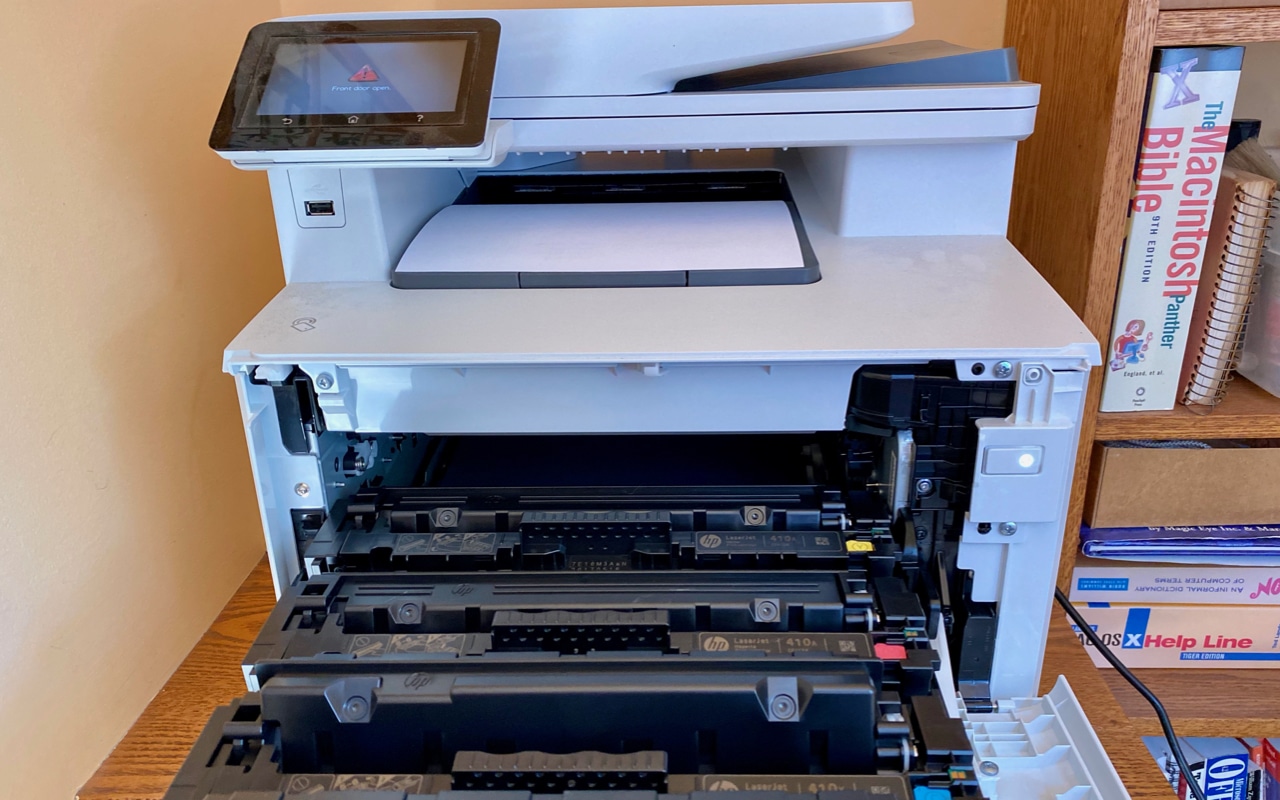
Jeśli system Mac OS nie rozpoznaje już Twojej drukarki, najczęściej winne są sterowniki urządzenia. W tej praktycznej poradzie pokażemy Ci, jak rozwiązać ten problem.
Krok 1: Sprawdź wszystkie połączenia
Zanim zaczniesz szukać błędu, najpierw sprawdź połączenia drukarki z komputerem Mac.
- Upewnij się więc, że drukarka jest włączona i podłączona do komputera Mac.
- W przypadku drukarki sieciowej przyczyną problemu może być również wadliwe połączenie Wi-Fi. Należy wówczas ponownie podłączyć drukarkę do sieci.
Krok 2: Czy drukarka jest kompatybilna z systemem Mac OS?
Firma Apple udostępnia na swojej stronie internetowej stale aktualizowaną listę obsługiwanych drukarek. Potrzebny jest jedynie numer modelu urządzenia – zazwyczaj znajduje się on na spodzie lub wewnątrz drukarki.
- Otwórz listę firmy Apple i uruchom funkcję wyszukiwania w przeglądarce za pomocą skrótu klawiszowego [CMD] + [F]. Wpisz teraz numer modelu swojego urządzenia. Przeglądarka automatycznie przejdzie do odpowiednich pozycji na liście.
- Jeśli Twoja drukarka znajduje się na liście, możesz od razu sprawdzić funkcje sterownika drukarki. W trzech prawych kolumnach zobaczysz litery „D”, „F” lub „S”. W zależności od litery możesz za pomocą swojego urządzenia i komputera Mac „drukować”, „faksować” lub „skanować”. Jeśli nie znajdziesz swojego modelu na liście, oznacza to, że system Mac OS oficjalnie nie obsługuje Twojego sprzętu.
- W przypadku szczegółowych pytań najlepiej skontaktuj się z producentem swojej drukarki.

Krok 3: Zaktualizuj oprogramowanie drukarki na komputerze Mac
Jeśli mimo obecności drukarki na liście nie możesz nawiązać z nią połączenia, zaktualizuj system. Apple udostępnia bowiem nowe sterowniki drukarek wraz z każdą aktualizacją oprogramowania.
- Kliknij logo Apple w lewym górnym rogu paska narzędzi.
- Otwórz pozycję „Aktualizacja oprogramowania”, aby wyświetlić wszystkie dostępne aktualizacje dla Twojego systemu.
- Klikając „Aktualizuj”, pobierzesz najnowszą wersję systemu Mac OS. Następnie zainstaluj nowy system – komputer Mac zostanie przy tym ponownie uruchomiony.
- Następnie w ustawieniach w sekcji „Drukarki” możesz wyszukać nowe drukarki. Podłączone urządzenie powinno zostać teraz rozpoznane.
Krok 4: Resetowanie systemu drukowania – jak to zrobić
Jeśli mimo aktualnego oprogramowania i kompatybilnej drukarki nie możesz nawiązać połączenia, zresetuj system drukowania. W ten sposób usuniesz wszystkie zainstalowane drukarki i dodasz je ponownie:
- W ustawieniach otwórz sekcję „Drukowanie i faksowanie”. Kliknij prawym przyciskiem myszy na liście zainstalowanych drukarek, aby wywołać funkcję „Resetuj”.
- Zamknij wyświetlone ostrzeżenie, klikając „OK”. System Mac OS zresetuje wówczas system drukowania; lista drukarek powinna być pusta.
- Klikając znak „+” w lewym dolnym rogu, można teraz ponownie dodać swoją drukarkę z listy dostępnych urządzeń i korzystać z niej.
