Lorsque l’Internet mobile ne fonctionne pas, cela peut être particulièrement agaçant lorsque vous êtes en déplacement. Heureusement, il existe plusieurs solutions que vous pouvez essayer pour résoudre le problème.
L’Internet mobile ne fonctionne pas : que faire ?
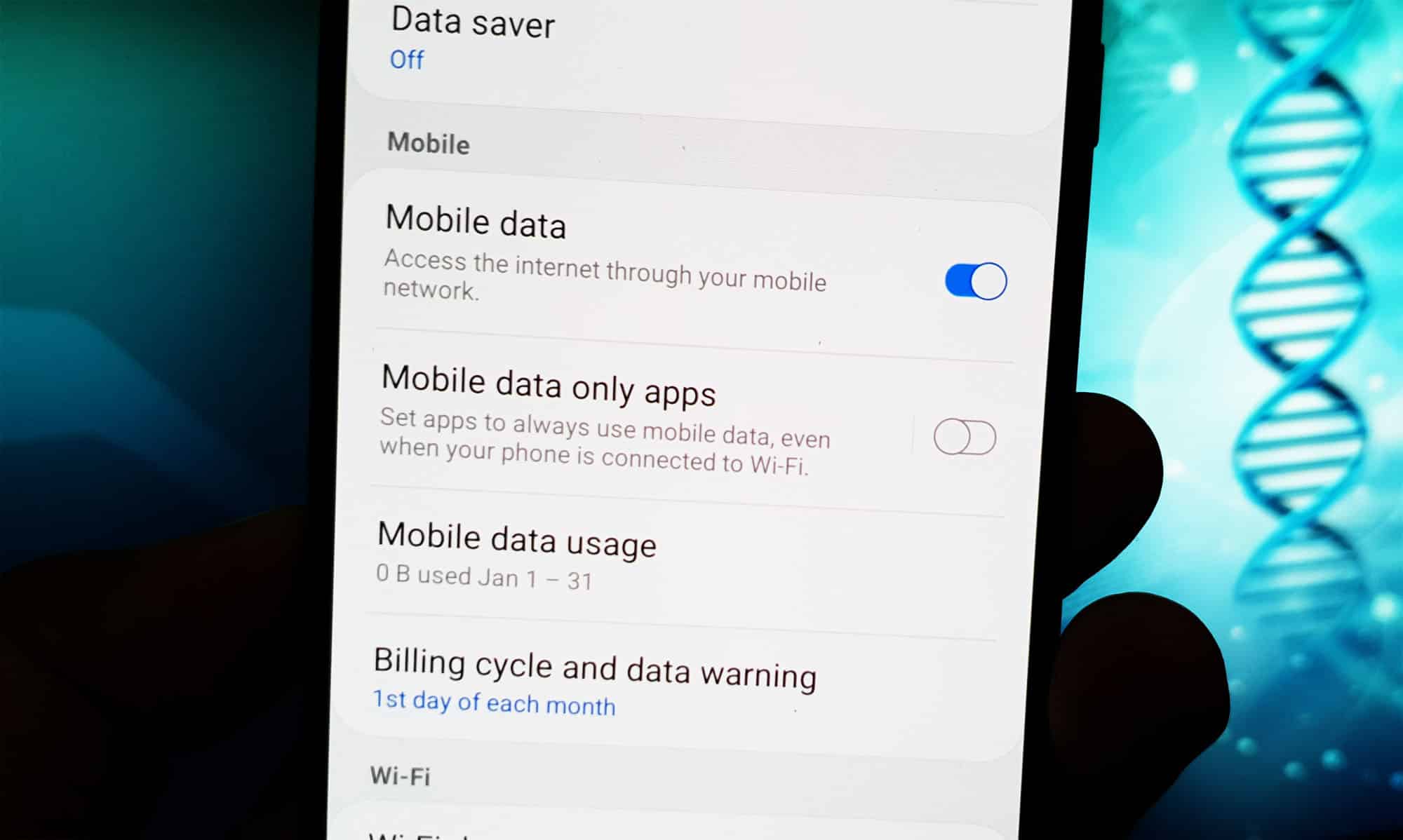
Si vous souhaitez surfer en déplacement, les données mobiles doivent être activées. Selon votre smartphone, vous trouverez cette option dans la barre d’état ou dans les paramètres. Faites glisser votre doigt de haut en bas et vérifiez si l’icône des données mobiles (deux flèches ou icône de réseau mobile) est activée.
- Activer les données mobiles sur Android : Ouvrez les paramètres via l’icône en forme de roue dentée. Accédez à Réseau et Internet > Cartes SIM ou Réseaux mobiles. Sélectionnez la carte SIM souhaitée si nécessaire (en cas de double SIM). Activez le bouton à côté de « Données mobiles ».
- Activer les données mobiles sous iOS : Ouvrez les Réglages. Appuyez sur Réseau mobile. Activez le bouton « Données mobiles ». En cas de double SIM, sélectionnez la carte SIM souhaitée dans la section « Forfaits mobiles ».
Technologies réseau modernes et dépannage
Notez que la 3G a été désactivée dans de nombreux endroits. Pour bénéficier d’un accès Internet rapide, vous avez besoin d’un appareil et d’un forfait prenant en charge la 4G (LTE) ou la 5G. L’icône du réseau (par exemple 4G, LTE, 5G) indique la technologie à laquelle vous êtes actuellement connecté. Si l’icône affiche « E », « G » ou « H », cela signifie que le réseau est très lent. Dans ce cas, vous disposez des options suivantes pour rétablir le fonctionnement des données mobiles :
- Redémarrage : Redémarrez votre appareil. Cela permet déjà de résoudre de nombreux problèmes de connexion.
- Mode avion : Activez brièvement le mode avion, puis désactivez-le. Cela réinitialise la connexion au réseau mobile.
- Vérifier la couverture réseau : Changez d’emplacement pour exclure une mauvaise réception. Vérifiez l’icône du réseau sur l’écran.
- Volume de données et crédit : Assurez-vous que votre volume de données n’est pas épuisé et que, si vous utilisez une carte prépayée, votre crédit est suffisant.
- Paramètres d’itinérance : Si l’itinérance des données est désactivée sur Android, vous devez l’activer àl’étranger via Paramètres > Réseau et Internet > Réseau mobile > Itinérance des données. Si vous utilisez iOS, accédez à Paramètres > Réseau mobile > Options de données > Itinérance des données.
- Appareils double SIM : Vérifiez quelle carte SIM est utilisée pour les données mobiles et si elle est correctement configurée. Sur Android, sélectionnez Paramètres > Réseau et Internet > Cartes SIM. Sur iOS, accédez à Paramètres > Réseau mobile > Forfaits mobiles.
- Vérifier les paramètres APN : Des points d’accès (APN) incorrects empêchent l’accès à Internet. Sur un appareil Android, accédez à Paramètres > Réseau et Internet > Réseau mobile > Points d’accès (APN). Si vous utilisez iOS, ouvrez Paramètres > Réseau mobile > Options de données > Réseau de données mobiles. Comparez les informations APN avec celles fournies par votre opérateur et corrigez-les si nécessaire.

Aperçu des autres conseils
Il existe d’autres solutions que vous pouvez essayer si les conseils précédents n’ont pas fonctionné.
- Réinitialiser les paramètres réseau : Réinitialisez les paramètres réseau pour corriger les erreurs. Attention : les réseaux Wi-Fi et les connexions Bluetooth enregistrés seront supprimés. Sous Android, accédez à Paramètres > Système > Réinitialiser > Réinitialiser les paramètres réseau. Sous iOS, sélectionnez Paramètres > Général > Transférer ou réinitialiser l’iPhone > Réinitialiser > Paramètres réseau.
- Tester la carte SIM : Retirez la carte SIM et réinsérez-la. Si nécessaire, testez-la dans un autre appareil pour exclure tout défaut. Si la carte est défectueuse, vous devez la remplacer.
- Vérifier le mode économie de données : Un mode économie de données activé peut bloquer les données en arrière-plan. Si vous utilisez Android, accédez à Réglages > Réseau et Internet > Mode économie de données. Sous iOS, le chemin d’accès est Réglages > Réseau mobile > Options de données > Mode économie de données.
- Problèmes chez l’opérateur : Vérifiez sur des sites web tels que allestoerungen.de ou dans l’application de votre opérateur s’il y a une panne de réseau. De nombreuses applications d’opérateurs affichent également la consommation de données et les pannes.
- Mises à jour logicielles : Installez les dernières mises à jour de votre système d’exploitation afin de corriger les bugs connus. En cas de problèmes après une mise à jour (par exemple iOS 18) : réinitialisez les paramètres réseau ou vérifiez si des profils VPN ou des paramètres spécifiques sont actifs.
- Si les problèmes persistent, une réinitialisation aux paramètres d’usine peut aider (en dernier recours). Vous pouvez également contacter le service d’assistance de votre opérateur ou vous rendre en magasin si la carte SIM est défectueuse ou si la connexion reste impossible.
