220
如果移动网络无法使用,尤其是在外出时,这会让人非常烦恼。幸运的是,您可以尝试以下几种方法来解决这个问题。
移动网络无法使用:该怎么办?
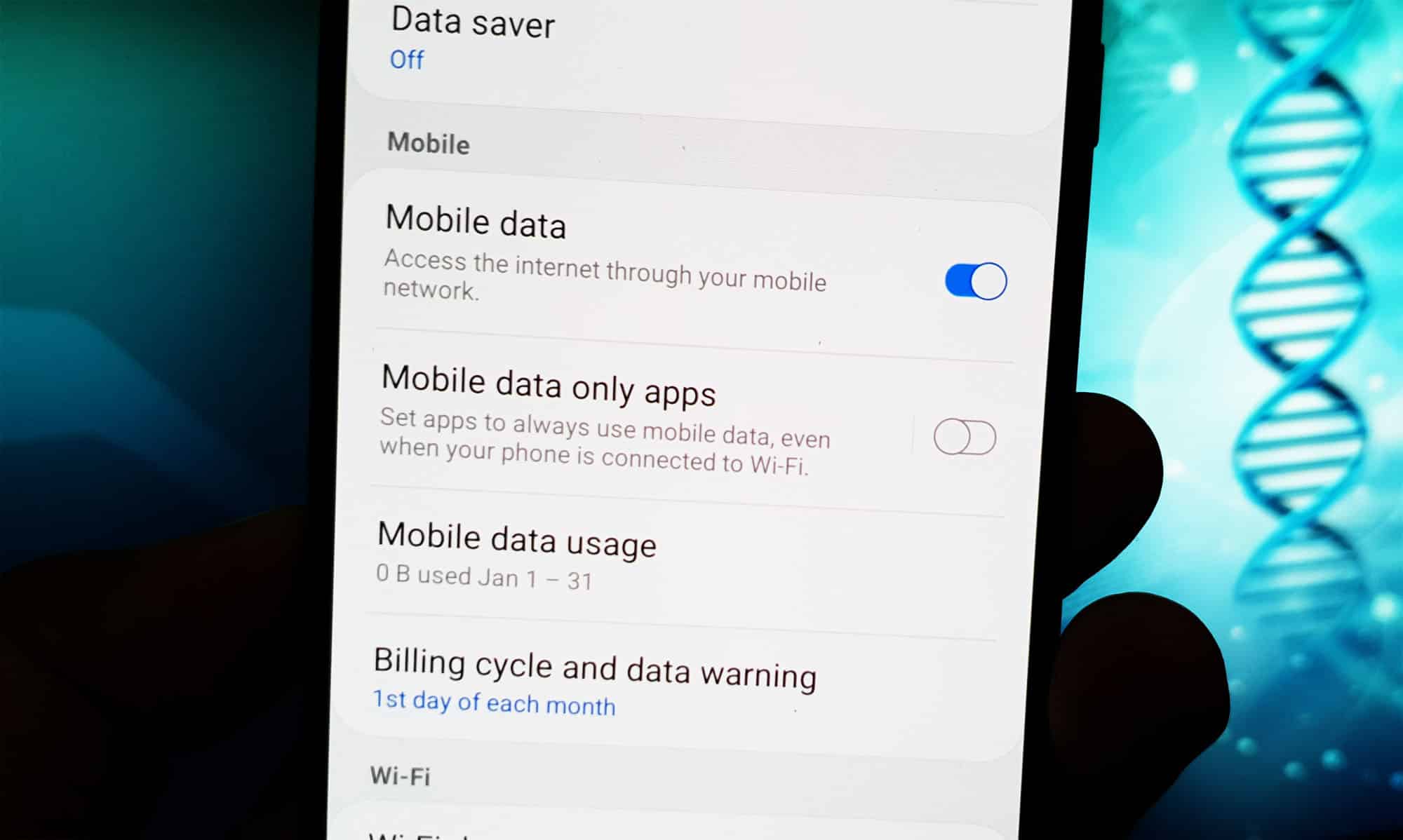
如果您想在外出时上网,必须开启移动数据。根据智能手机型号的不同,您可以在状态栏或设置中找到该选项。从屏幕顶部向下滑动,检查移动数据图标(两个箭头或移动网络图标)是否已开启。
- 在安卓系统上开启移动数据:点击齿轮图标打开“设置”。进入“网络与互联网”>“SIM卡”或“移动网络”。如有需要,请选择所需的SIM卡(双卡手机)。开启“移动数据”开关。
- 在 iOS 上开启移动数据: 打开“设置”。点击“蜂窝网络”。开启“移动数据”开关。如果是双卡设备,请在“蜂窝数据套餐”下选择所需的 SIM 卡。
现代网络技术与问题解决方法
请注意,许多地方已停用 3G 服务。若要享受高速互联网,您需要使用支持 4G(LTE)或 5G 的设备和资费套餐。网络图标(例如 4G、LTE、5G)显示您当前连接的是哪种技术。如果显示“E”、“G”或“H”,则网络速度非常慢。出现这种情况时,您可以通过以下方法让移动数据恢复正常:
- 重启:重新启动您的设备。许多连接问题仅通过此操作即可解决。
- 飞行模式:短暂开启飞行模式,然后将其关闭。这将重置与移动网络的连接。
- 检查网络覆盖:更换位置以排除信号不佳的可能性。请检查屏幕上的网络图标。
- 数据流量和话费余额:请确保您的数据流量尚未用尽,且预付费卡中话费余额充足。
- 漫游设置: 如果 Android 设备上的数据漫游功能处于关闭状态,您需要在 出国时通过“设置” > “网络与互联网” > “移动网络” > “数据漫游”将其开启。如果您使用 iOS 系统,请通过“设置” > “蜂窝网络” > “数据选项” > “数据漫游”进行设置。
- 双卡设备:请检查哪张SIM卡用于移动数据,并确认其设置是否正确。在安卓设备上,请选择“设置” > “网络与互联网” > “SIM卡”。在iOS设备上,请进入“设置” > “蜂窝网络” > “蜂窝数据计划”。
- 检查 APN 设置 : 错误的接入点(APN)会导致无法访问互联网。在 Android 设备上,请进入“设置” > “网络与互联网” > “移动网络” > “接入点(APN)”。如果您使用 iOS,请打开“设置” > “蜂窝网络” > “数据选项” > “蜂窝数据网络”。请将 APN 信息与您的运营商提供的信息进行对比,并根据需要进行修正。

其他提示一览
如果上述建议均未奏效,您还可以尝试其他方法。
- 重置网络设置:重置网络设置以排除故障。注意:已保存的 Wi-Fi 和蓝牙连接将被删除。在 Android 系统中,请通过“设置” > “系统” > “重置” > “重置网络设置”进行操作。在 iOS 系统中,请选择“设置” > “通用” > “传输或重置 iPhone” > “重置” > “网络设置”。
- 测试 SIM 卡:取出 SIM 卡并重新插入。如有必要,请在另一台设备上进行测试,以排除 SIM 卡故障的可能性。如果 SIM 卡损坏,则需要更换 SIM 卡。
- 检查省流量模式:启用的省流量模式可能会阻止后台数据传输。如果您使用的是 Android 系统,请进入“设置” > “网络与互联网” > “省流量模式”。在 iOS 系统中,路径为“设置” > “蜂窝网络” > “数据选项” > “省流量模式”。
- 运营商网络故障:请访问 allestoerungen.de 等网站或查看您运营商的应用程序,确认是否存在网络故障。许多运营商应用程序还会显示数据使用情况和网络故障信息。
- 软件更新:请安装操作系统的最新更新,以修复已知错误。如果更新后出现问题(例如 iOS 18):请重置网络设置,或检查是否启用了 VPN 配置文件或特殊设置。
- 如果问题持续存在,恢复出厂设置可能会有所帮助(作为最后手段)。如果 SIM 卡损坏或仍无法连接,您也可以联系运营商客服热线或前往门店。
