158
手写信封地址很简单,但使用Word打印则显得更加专业。
使用Word打印信封:分步指南
- 打开一个新的空白 Word 文档,然后单击“邮件”选项卡。
- 接着单击“信封”,此时会弹出一个对话框。
- 在对话框中,您可以输入收件人地址。您可以手动输入,也可以直接从联系人中导入。
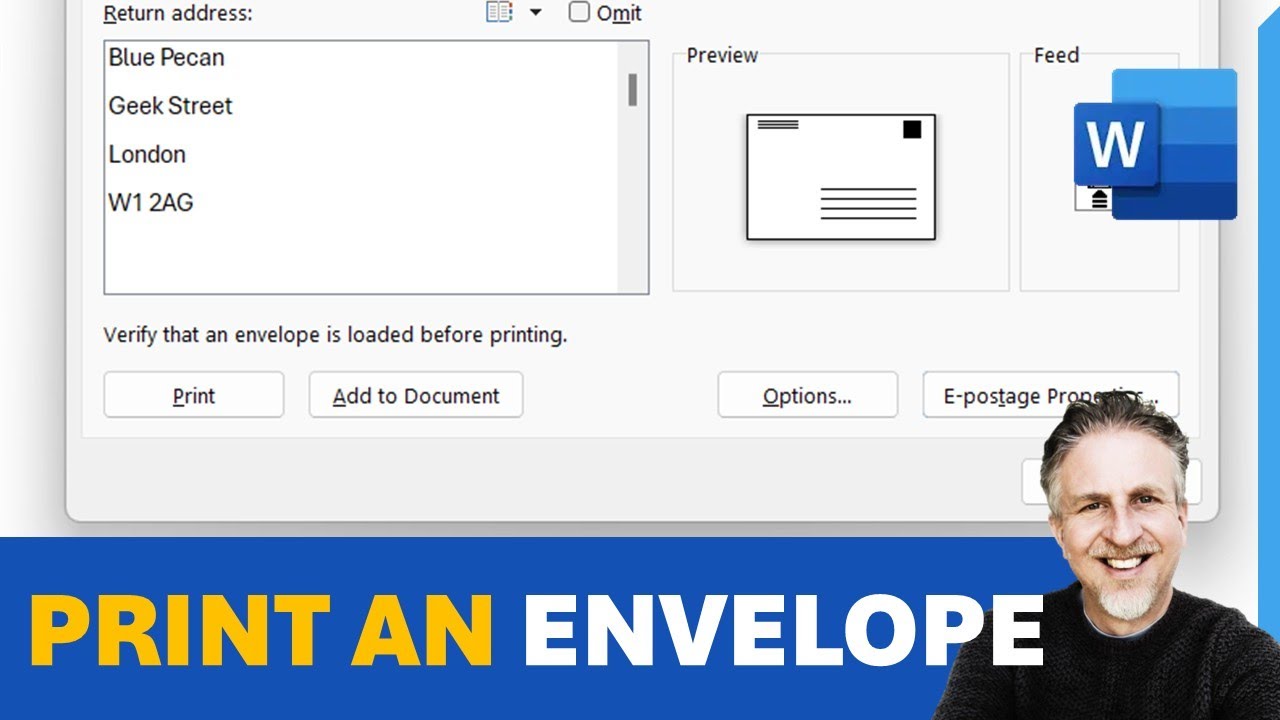
- 要添加发件人地址,请勾选“插入发件人地址”选项,或直接从已保存的通讯录中选择。如果您不想打印发件人地址,请勾选“省略发件人地址”选项。
- 提示:您还可以在 Word 选项中的“文件” > “选项” > “高级”下的“邮寄地址”字段中自动设置发件人地址。
检查打印属性
输入地址后,请务必检查打印属性,以确保一切顺利。并非所有打印机都能打印信封,请事先查阅用户手册确认。
- 在对话框底部点击“选项”。
- 此时将打开第一个选项卡“信封选项”。您可以在这里设置信封的规格——例如“DL”代表DIN长型。DL相当于标准信纸规格,即一张DIN A4纸对折两次。C6 则指将一张 DIN A4 纸从中间对折两次形成的信封。
- 从打印机列表中选择所需的打印机。请确保您的打印机与所选的信封尺寸兼容。
- 在“打印选项”选项卡下,您可以设置信封应如何装入打印机。
- 完成所有按需配置后,点击“打印”即可直接打印信封。打印质量设置为“草稿”即可。这样可以节省墨水,但文字可能不太清晰。
- 提示:如果您想为多位收件人打印个性化信封,可以使用合并打印字段。点击“开始合并打印”,然后选择“信封”。下一步,请选择收件人列表,并添加用于收件人地址和发件人信息的批量打印字段。这样,您就可以为每位收件人打印个性化的信封,而无需手动输入地址。
打印故障排除
打印过程中有时可能会出现错误。常见问题包括:
- 打印机无法输出信封: 请确保打印机支持所选规格,并已设置正确的方向。检查信封是否装入正确(例如,根据打印机型号,信封正面朝上或朝下)。
- 地址位置不正确: 请检查信封的格式设置是否正确,以及是否使用了正确的打印机驱动程序。
- 批量打印字段出现问题: 请确保收件人列表中的所有字段均已正确填写。Excel 文件或联系人文件中的错误可能会导致字段显示不正确。
- 打印延迟或 卡纸: 在使用信封之前,请先用普通纸张进行测试打印,以确保打印机运行正常。
