1
Jeśli chcesz wykonać kopię zapasową swojego telefonu Samsung, możesz skorzystać z różnych usług, takich jak Samsung Cloud, Smart Switch czy Google. Poniżej wyjaśniamy, jak to zrobić krok po kroku.
Tworzenie kopii zapasowej telefonu Samsung: łatwe tworzenie kopii zapasowej za pomocą Samsung Cloud
Tworzenie kopii zapasowej danych ze smartfona ma sens nie tylko przy zmianie telefonu. Kopia zapasowa przyda się również w przypadku uszkodzenia lub zgubienia urządzenia. W przypadku telefonów Samsung najwygodniej jest to zrobić za pomocą usługi Samsung Cloud.
- W tym celu otwórz Ustawienia i wybierz opcję „Konta i kopia zapasowa”.
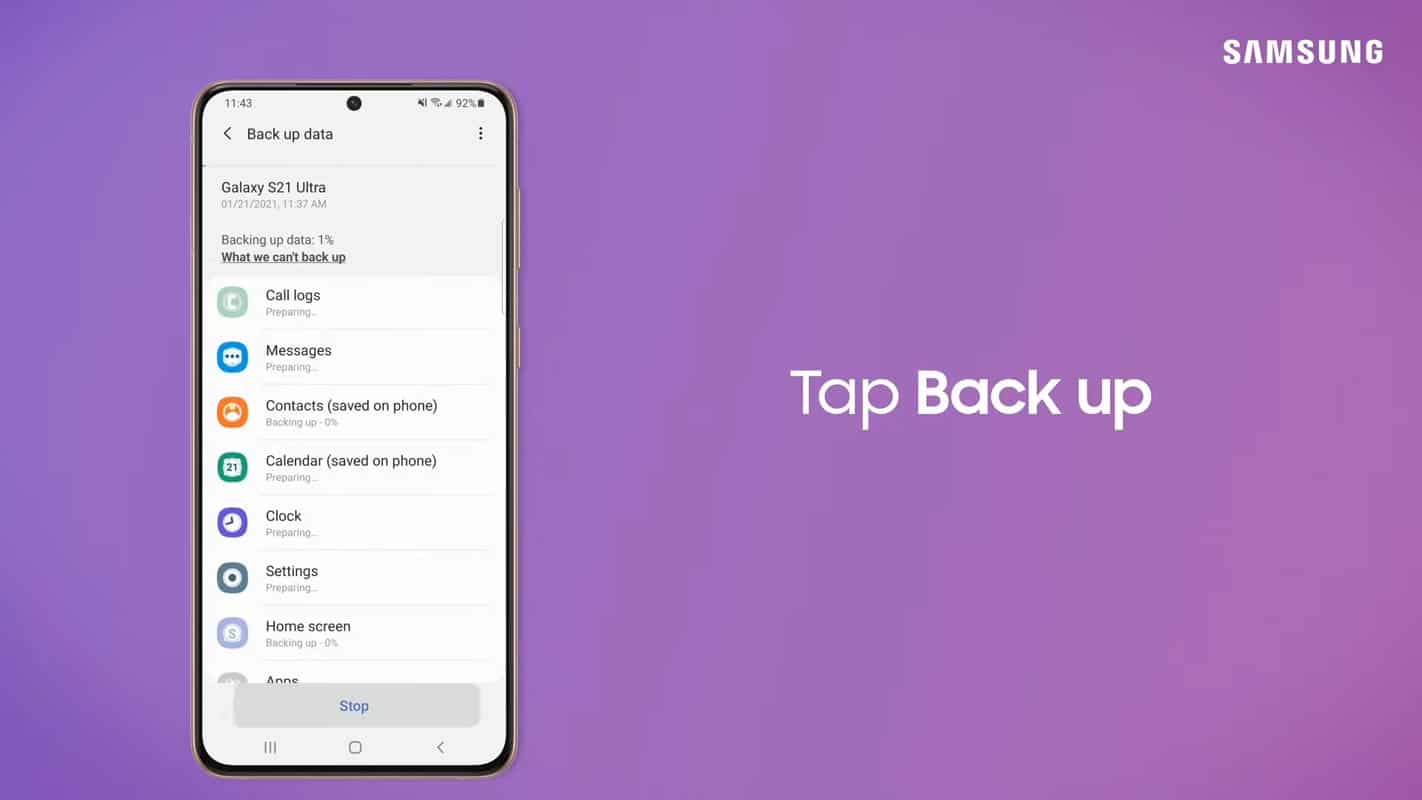
- W sekcji „Samsung Cloud” wybierz opcję „Tworzenie kopii zapasowej danych”.
- Następnie, jeśli jeszcze tego nie zrobiłeś, zaloguj się na swoje konto Samsung. Alternatywnie można tutaj również utworzyć nowe konto.
- Pojawi się przegląd, w którym można określić, które dane mają zostać zarchiwizowane. Są to między innymi ustawienia, kontakty, kalendarz, wiadomości SMS oraz dane aplikacji zapisane w Samsung Apps.
- Jeśli chcesz również wykonać kopię zapasową zdjęć i filmów z galerii, jest to możliwe wyłącznie za pośrednictwem usługi OneDrive firmy Microsoft. W tym celu należy utworzyć oddzielne konto Microsoft i zalogować się nim na smartfonie.
- Za pomocą suwaka można wybrać dane, które mają zostać zarchiwizowane. Przycisk „Utwórz kopię zapasową teraz” uruchamia proces tworzenia kopii zapasowej.
Tworzenie kopii zapasowej telefonu Samsung za pomocą aplikacji Smart Switch: instrukcja krok po kroku
- Najpierw należy pobrać aplikację Smart Switch na smartfon.
- Jeśli chcesz zapisać kopię zapasową na karcie microSD lub pendrive’ie, otwórz aplikację i dotknij ikony karty pamięci po prawej stronie.
- Wybierz „Karta SD” lub „Pamięć USB” i określ, które elementy mają zostać zarchiwizowane. W tym celu dokonaj odpowiedniego wyboru, a następnie dotknij „Dalej” oraz „Archiwizuj”.
- Jeśli Twój smartfon nie posiada już gniazda na kartę pamięci, możesz również wykonać kopię zapasową danych na komputerze. W tym celu musisz pobrać oprogramowanie na swój komputer.
- Podłącz telefon Samsung do komputera za pomocą kabla USB i uruchom program Smart Switch na komputerze.
- Za pomocą przycisku „Kopia zapasowa” można określić, które dane mają zostać zarchiwizowane, i rozpocząć tworzenie kopii zapasowej.

Google jako alternatywa dla tworzenia kopii zapasowej
Jeśli nie chcesz korzystać z usług firmy Samsung, możesz również wykonać kopię zapasową za pomocą Dysku Google. Należy jednak pamiętać, że ta metoda tworzenia kopii zapasowej nie jest tak kompleksowa jak tworzenie kopii zapasowej za pomocą narzędzi firmy Samsung.
- Aby rozpocząć tworzenie kopii zapasowej za pomocą Google, otwórz Ustawienia i wybierz „Konta i kopie zapasowe”.
- W sekcji „Konto Google” dotknij opcji „Tworzenie kopii zapasowej danych”.
- W tym miejscu możesz włączyć tworzenie kopii zapasowej, naciskając przycisk „Włącz”. Aby rozpocząć proces, dotknij „Utwórz kopię zapasową teraz”.
- Podczas tworzenia kopii zapasowej za pomocą Google w chmurze zapisywane są kontakty, terminy, zapisane sieci Wi-Fi, ustawienia języka i godziny, a także zainstalowane aplikacje. Nie można natomiast utworzyć kopii zapasowej danych aplikacji.
- Jeśli zsynchronizowali Państwo zdjęcia i filmy z galerii z aplikacją Google Photos, zostaną one zarchiwizowane za pośrednictwem Dysku Google.
