4
Pokud chcete zálohovat svůj mobilní telefon Samsung, můžete využít různé služby, jako jsou Samsung Cloud, Smart Switch nebo Google. Jak na to konkrétně, vám prozradíme zde.
Zálohování mobilního telefonu Samsung: Jednoduché vytvoření zálohy přes Samsung Cloud
Zálohování dat ze smartphonu má smysl nejen při výměně telefonu. Záloha se hodí i v případě, že se vám zařízení rozbije nebo ztratí. U zařízení Samsung je to nejjednodušší prostřednictvím služby Samsung Cloud.
- Otevřete nastavení a klepněte na „Účty a zálohování“.
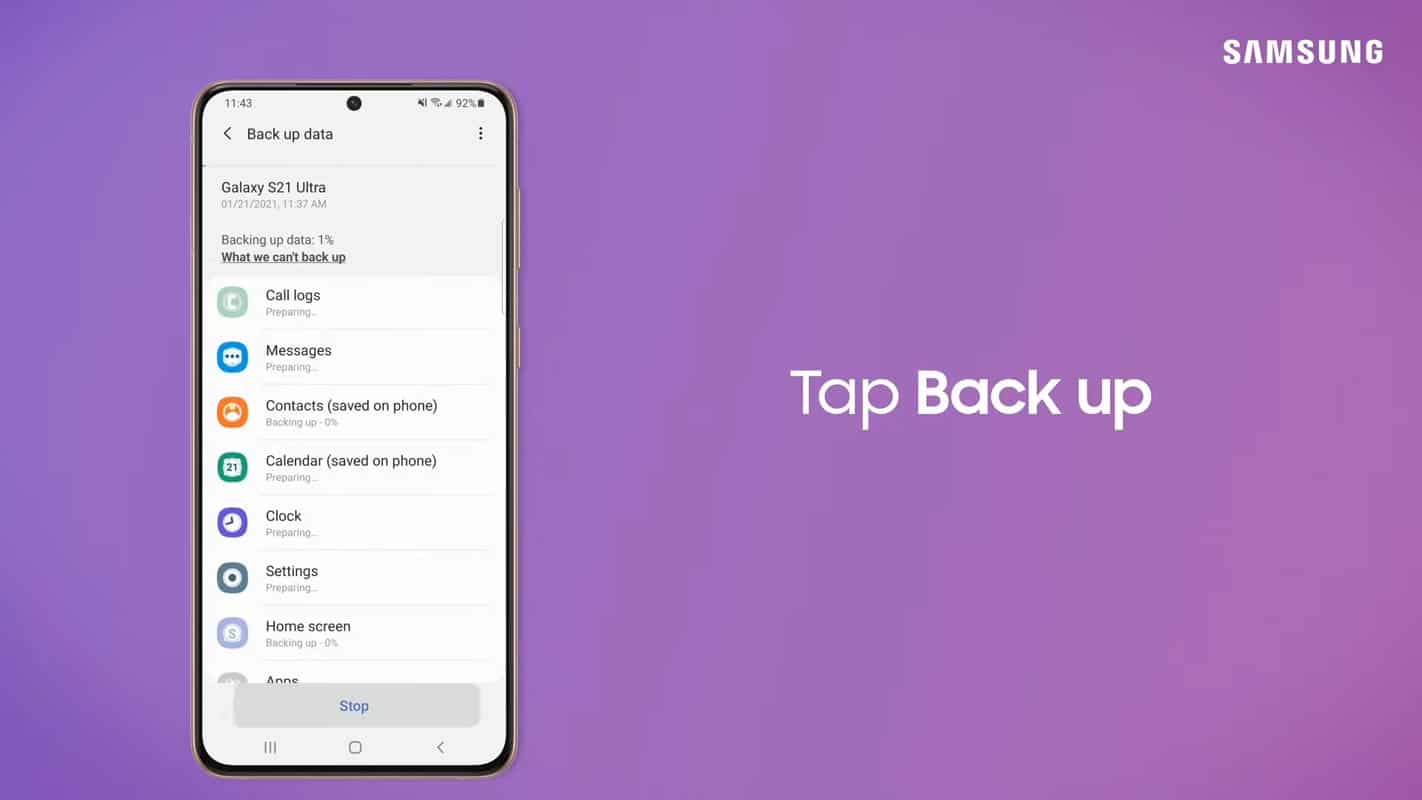
- V části „Samsung Cloud“ vyberte „Zálohování dat“.
- Poté se musíte přihlásit ke svému účtu Samsung, pokud jste tak ještě neučinili. Alternativně si zde můžete také vytvořit nový účet.
- Zobrazí se přehled, ve kterém můžete určit, která data se mají zálohovat. Jedná se mimo jiné o nastavení, vaše kontakty, kalendář, SMS a data aplikací uložená v Samsung Apps.
- Chcete-li zálohovat také fotografie a videa z galerie, je to možné pouze prostřednictvím služby OneDrive od společnosti Microsoft. K tomu si musíte vytvořit samostatný účet Microsoft a přihlásit se s ním na smartphonu.
- Pomocí posuvníku můžete vybrat, která data chcete zálohovat. Stisknutím tlačítka „Zálohovat nyní“ spustíte proces zálohování.
Zálohování telefonu Samsung pomocí aplikace Smart Switch: podrobný návod
- Nejprve si ke tomu stáhněte do svého smartphonu aplikaci Smart Switch.
- Pokud chcete zálohu uložit na kartu microSD nebo USB flash disk, otevřete aplikaci a klepněte na ikonu paměťové karty vpravo.
- Vyberte možnost „SD karta“ nebo „USB flash disk“ a určete, které položky chcete zálohovat. Proveďte požadovaný výběr a klepněte na „Další“ a poté na „Zálohovat“.
- Pokud váš smartphone již nemá slot pro paměťovou kartu, můžete data zálohovat také na PC. K tomu si musíte stáhnout příslušný software do počítače.
- Připojte telefon Samsung k počítači pomocí USB kabelu a spusťte na počítači aplikaci Smart Switch.
- Pomocí tlačítka „Záloha“ můžete určit, která data se mají zálohovat, a spustit zálohování.

Google jako alternativa pro vaši zálohu
Pokud nechcete využívat služby společnosti Samsung, můžete zálohu provést také prostřednictvím služby Google Drive. Mějte však na paměti, že tato metoda zálohování není tak komplexní jako zálohování pomocí nástrojů společnosti Samsung.
- Chcete-li zahájit zálohování přes Google, otevřete Nastavení a vyberte „Účty a zálohování“.
- V části „Účet Google“ klepněte na „Zálohování dat“.
- Zde můžete zálohování aktivovat pomocí tlačítka „Aktivovat“. Chcete-li proces spustit, klepněte na „Zálohovat nyní“.
- Při zálohování přes Google se do cloudu ukládají kontakty, události, uložené sítě Wi-Fi, nastavení jazyka a času a nainstalované aplikace. Data aplikací však nelze zálohovat.
- Pokud jste synchronizovali obrázky a videa ze své galerie s aplikací Google Fotky, budou zálohovány prostřednictvím služby Google Drive.
