0
Uma das grandes vantagens das nuvens, como o Google Drive, é a edição conjunta de documentos ou outros ficheiros. Felizmente, a colaboração no Google Docs pode ser implementada de forma rápida e sem complicações.
Configurar utilizadores para trabalhos em conjunto no Google Docs
Para editar documentos em conjunto no Google Docs, é útil que todos os colaboradores tenham também uma conta no Google Drive. No entanto, isso não é obrigatório.
- Primeiro, aceda ao documento que pretende editar em conjunto com outras pessoas.
- Na barra de menus, clique em «Ficheiro» e, no menu suspenso, selecione a opção «Partilhar».
- Na janela de diálogo que surge, introduza os endereços de e-mail das pessoas que podem editar o documento em conjunto consigo.
- É claro que também pode restringir o acesso ao documento. Para além do acesso total «Pode editar», estão disponíveis as opções «Pode comentar» e «Pode ler».
- Por fim, clique em «Enviar» e já poderá editar o documento em conjunto.
Editar um documento do Google em conjunto
Se estiver a editar um documento em conjunto com várias pessoas, pode, naturalmente, acompanhar quem faz quais alterações e quando.
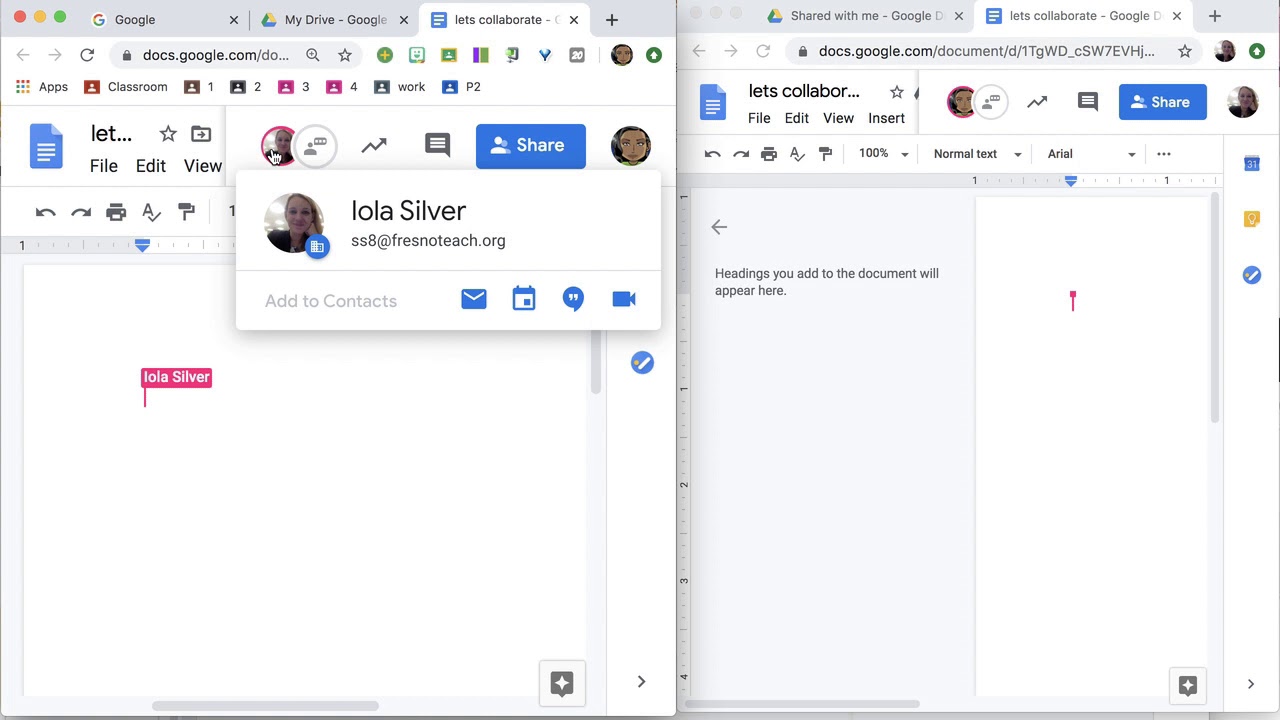
- Cada utilizador tem uma cor própria, para que possa ver à primeira vista quem está a fazer o quê ou o que já fez.
- Os campos coloridos individuais com informações sobre cada utilizador encontram-se à direita, acima do documento do Google Docs.
- Se pretender entrar em contacto diretamente com um dos outros colaboradores, pode fazê-lo clicando no campo colorido correspondente e enviando uma mensagem.
- Para obter uma visão geral mais abrangente, clique no menu «Ficheiro» e, em seguida, selecione «Mostrar histórico de revisões».
