1
Avec Android 5.0 Lollipop, il est possible pour la première fois de configurer Smart Lock sur un smartphone ou une tablette. Dans ce guide pratique, nous vous expliquons en quoi consiste exactement Smart Lock et comment le configurer sur votre appareil Android.
Smart Lock à partir d’Android 5.0 Lollipop
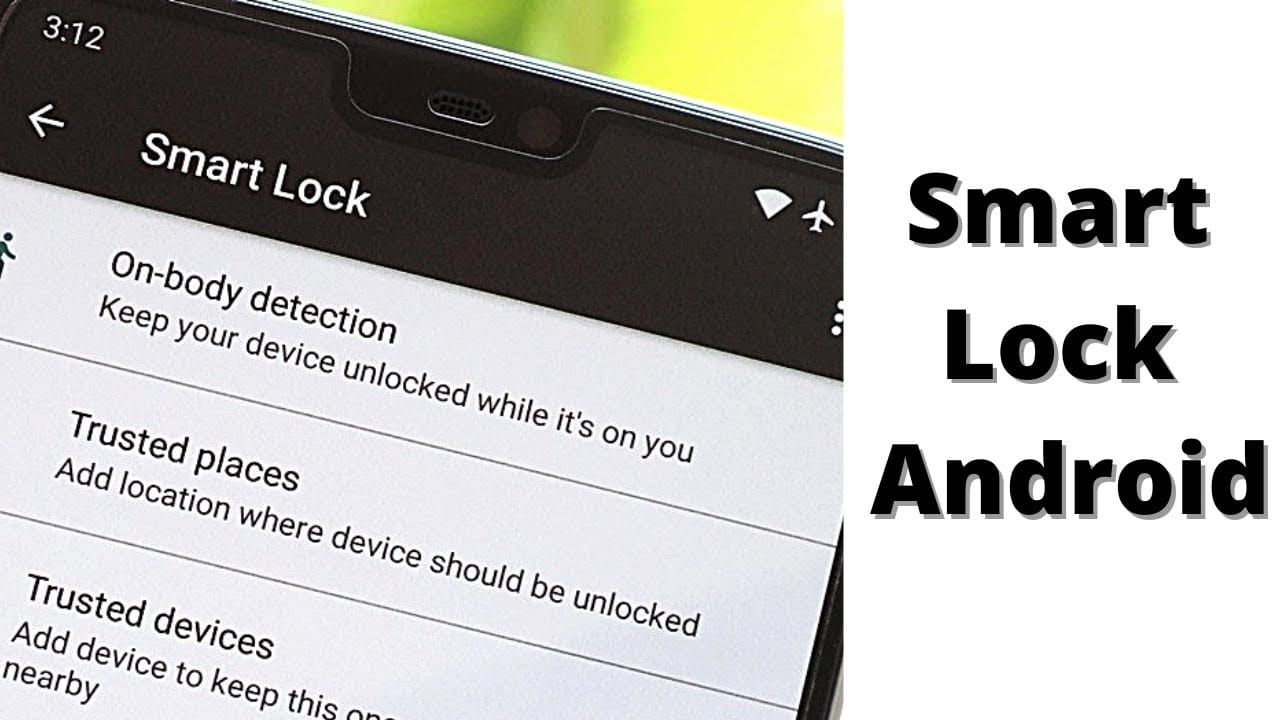
Avec Smart Lock, vous pouvez définir dans les paramètres de l’appareil que votre appareil Android se déverrouille automatiquement dès que votre smartphone ou votre tablette est connecté(e) à un appareil Bluetooth de confiance, que vous vous trouvez dans une zone de confiance ou que l’appareil identifie votre visage à l’aide de l’appareil photo.
- La fonction « Smart Lock » est disponible à partir de la version 5.0 Lollipop du système d’exploitation Android et peut être activée dans les paramètres de l’appareil.
- Avant de configurer Smart Lock, assurez-vous que votre smartphone ou votre tablette dispose de la dernière mise à jour Android. En effet, une mise à jour peut corriger les bugs initiaux de la fonctionnalité qui sont apparus dans les premières versions de Lollipop.

Android : configurer Smart Lock
Ce guide a été rédigé à partir d’un Google Nexus 5 fonctionnant sous Android Lollipop 5.0.1.
- Sur votre smartphone ou votre tablette, lancez l’application « Paramètres » et sélectionnez l’option « Sécurité » dans la rubrique « Utilisateurs ».
- Si vous ne disposez pas encore d’un verrouillage d’écran, un message vous invitant à le configurer s’affiche. Pour ce faire, suivez les instructions qui s’affichent à l’écran afin de définir un mot de passe, un code PIN ou un schéma.
- Notez votre code de verrouillage si nécessaire, car vous devrez le saisir à nouveau en cas de modification de vos paramètres Smart Lock.
- Activez maintenant la fonction Smart Lock si celle-ci est désactivée. Pour ce faire, accédez au menu « Sécurité », puis à « Avancé » et enfin à « Trust Agents », où vous pourrez activer la fonction Smart Lock en faisant glisser le curseur sur « Activé ».
