
0
Dans AutoCAD, vous pouvez décomposer un bloc afin de modifier les éléments individuels qu’il contient. Pour ce faire, utilisez la commande « Décomposer ».
Décomposer un bloc dans AutoCAD
Dans AutoCAD, la commande « Assembler » vous permet de regrouper des objets individuels en un seul bloc afin de faciliter votre travail. Voici comment décomposer à nouveau cette référence de bloc en ses différents composants :
- Lancez AutoCAD et ouvrez d’abord votre dessin technique.
- Sélectionnez maintenant avec le bouton gauche de la souris le bloc de votre dessin que vous souhaitez décomposer en ses composants.
- Dans la barre de menus en haut à gauche, accédez à l’onglet « Accueil » et cliquez sur l’option « Modifier ».
- Dans cette boîte à outils, vous trouverez un cube démonté qui représente la commande « Origine ». Cliquez sur cette icône pour effectuer vos modifications. La commande inverse, « Fusionner », se trouve également dans cette boîte à outils.
- Vous pouvez également, après avoir effectué votre sélection, saisir directement la commande « ORIGINE » ou « EXPLOSER » dans la barre de commandes située juste en dessous, afin de gagner du temps.
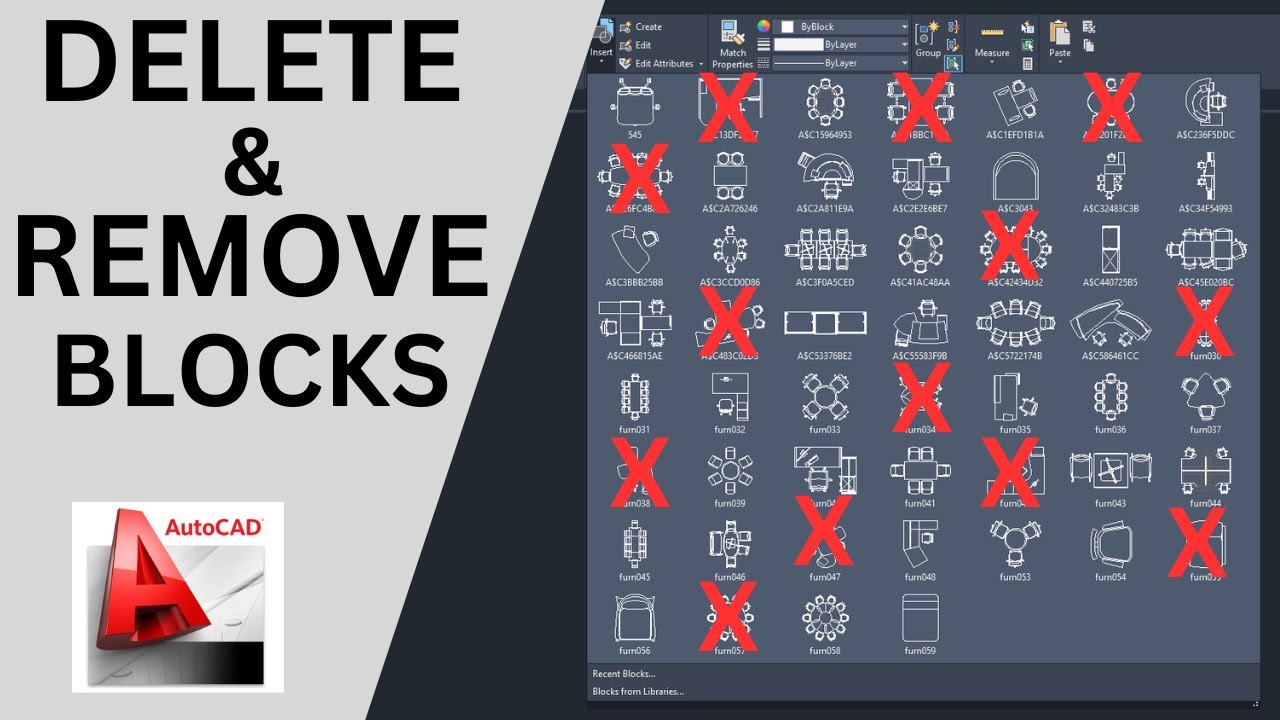
Remarques importantes et pièges courants lors de la décomposition de blocs
Lors de la décomposition de blocs, vous devez tenir compte des points suivants :
- Blocs non décomposables : Certains blocs sont définis de telle sorte qu’ils ne peuvent pas être décomposés. Pour modifier cela, ouvrez le bloc dans l’éditeur de blocs, assurez-vous que rien n’est sélectionné, puis, dans la palette des propriétés, sous « Bloc », réglez l’option « Autoriser la décomposition » sur « Oui ».
- Calques et propriétés : Une fois les blocs éclatés, les couleurs, les types de ligne et d’autres propriétés des objets peuvent changer. Assurez-vous que les objets se trouvent sur les calques souhaités avec les propriétés correctes.
- Blocs dynamiques : Les blocs dynamiques peuvent contenir des paramètres et des actions spécifiques. Lors de l’explosion de ces blocs, les propriétés dynamiques sont perdues et la flexibilité du bloc est réduite.
- Commandes alternatives : Outre la commande « ORIGINE », AutoCAD propose également la commande « XPLODE », qui offre des options supplémentaires pour contrôler les objets lors de leur explosion. Cette commande n’est toutefois pas disponible dans toutes les versions d’AutoCAD.
