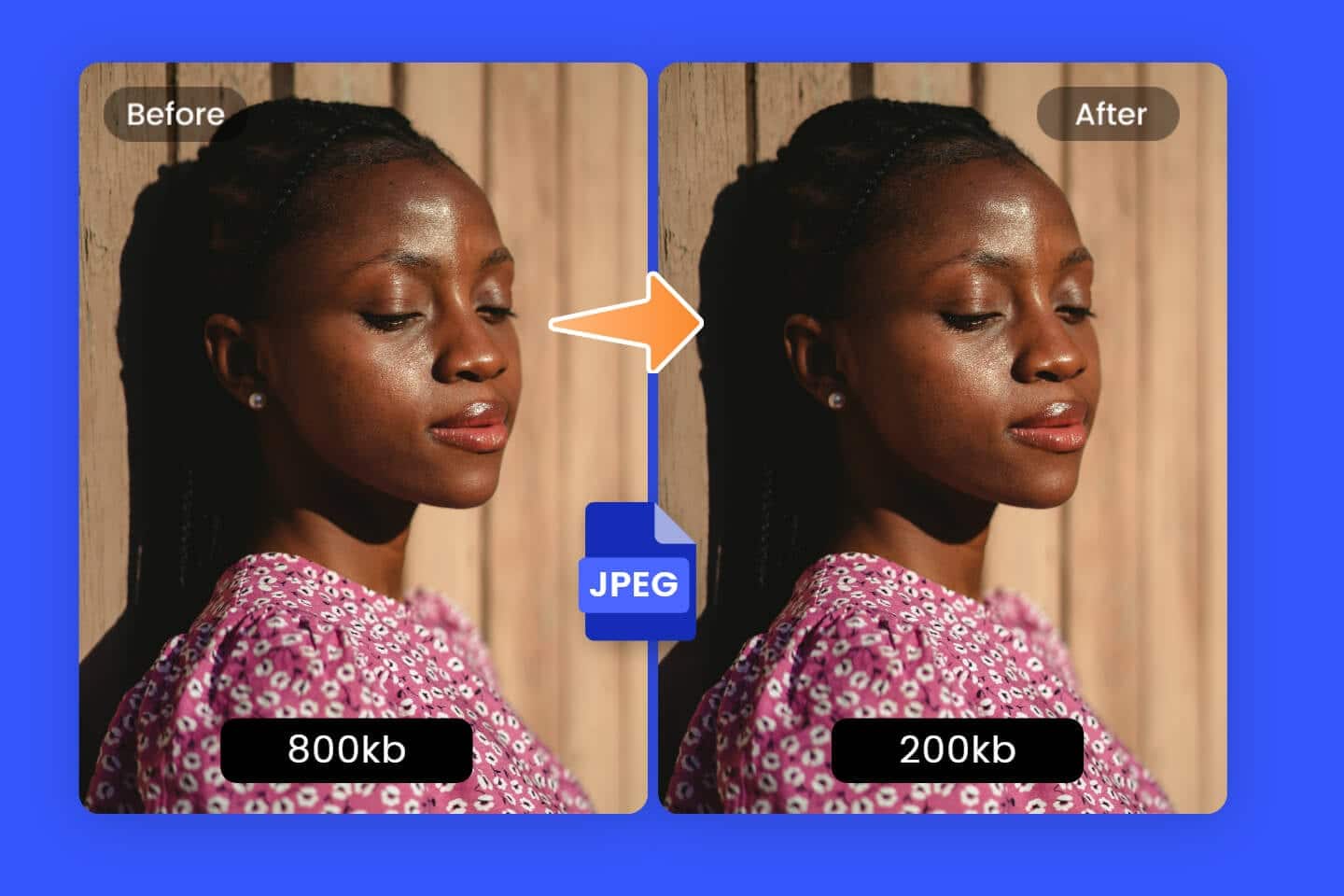
Kompresja obrazów to skuteczny sposób na zaoszczędzenie miejsca na dysku i skrócenie czasu ładowania stron internetowych. Pokażemy Ci, jak zmniejszyć rozmiar obrazów w systemach Windows i Mac bez utraty jakości oraz jakie inne narzędzia mogą Ci w tym pomóc.
Kompresja obrazów w systemie Windows: skorzystaj z programu Paint
Jeśli chcesz skompresować i zmniejszyć obrazy bez instalowania dodatkowego oprogramowania, prostym rozwiązaniem jest program Paint, który jest wbudowany w system Windows:
- Znajdź wybrany obraz i kliknij go prawym przyciskiem myszy.
- W opcji Otwórz za pomocą wybierz teraz Program Paint .
- W pasku menu w sekcji „Obraz” kliknij przycisk Zmiana rozmiaru i obrót. Możesz również [Strg] + [W] .
- Teraz w polu Zmień rozmiar wprowadź nową wartość procentową. Wybierając 50, zmniejszasz rozmiar obrazu o połowę, a tym samym go pomniejszasz. Upewnij się, że przycisk pomiędzy opcjami „Poziomo” a „Pionowo” jest zaznaczony, aby zachować proporcje obrazu.
- Możesz również wybrać opcję Piksele , a następnie określić nowy rozmiar obrazu w pikselach.
- Kliknij Plik > Zapisz i wybierz format dla nowego pliku. Najlepiej nie nadpisywać oryginalnego pliku, na wypadek gdybyś jednak potrzebował tego obrazu ponownie w wyższej rozdzielczości.
Kompresja obrazów na komputerze Mac: jak to zrobić
Jeśli korzystasz z komputera Mac lub MacBooka, możesz szybko i łatwo skompresować swoje obrazy za pomocą wbudowanej aplikacji Podgląd – bez konieczności instalowania dodatkowego oprogramowania. Poniższe kroki poprowadzą Cię bezpiecznie przez ten proces i zawierają wszystkie ważne wskazówki:
- Otwórz zdjęcie: Otwórz wybrane zdjęcie w Finderze, kliknij je prawym przyciskiem myszy i wybierz Otwórz w > Podgląd.
- Edycja wielu zdjęć: Zaznacz kilka zdjęć, aby otworzyć je razem i edytować jednocześnie, na przykład w celu zmiany rozmiaru.
- Dostosuj rozmiar: Kliknij w pasku menu Narzędzia i wybierz Korekcja rozmiaru (lub Dostosuj rozmiar, w zależności od wersji systemu macOS). W oknie dialogowym można zmienić wymiary obrazu.
- Zachowaj proporcje: Upewnij się, że pole wyboru Zachowaj proporcje jest zaznaczone, aby zachować proporcje obrazu. Wprowadź nową szerokość lub wysokość w pikselach lub zmniejsz rozmiar procentowo.
- Ustawianie jakości i formatu: Przejdź do Plik > Eksportuj, aby wybrać żądany format (np. JPEG, PNG, HEIC). W przypadku formatu JPEG można za pomocą suwaka dostosować jakość, a tym samym rozmiar pliku. Należy pamiętać, że zbyt duże obniżenie jakości może negatywnie wpłynąć na ostrość obrazu.
- Zapisywanie: Zapisz skompresowany obraz, wybierając opcję Plik > Zapisz jako lub Zapisz jako. Nadaj plikowi nową nazwę lub zapisz go w innym folderze, aby nie nadpisać oryginału. Jeśli opcja Zapisz jako nie jest bezpośrednio widoczna, po kliknięciu Plik należy przytrzymać klawisz Opcja.
- Sprawdź kompresję: Po zapisaniu sprawdź nowy rozmiar pliku, klikając prawym przyciskiem myszy na obrazek w Finderze i wybierając opcję Informacje.

Inne sposoby zmniejszania rozmiaru zdjęć
Zmniejszając rozmiar obrazów, zawsze idzie się na kompromis między rozmiarem pliku a jakością obrazu. Różnica nie zawsze musi być widoczna, jednak należy dokładnie przyjrzeć się wynikowi i wypróbować również inne alternatywy:
- Programy do edycji zdjęć: Znacznie wygodniej niż w programie Paint można zmniejszać zdjęcia za pomocą programów do edycji zdjęć. Narzędzia takie jak XNView MP, IrfanView czy Gimp są dostępne za darmo i oferują wiele dodatkowych funkcji do zarządzania i upiększania zdjęć.
- Programy specjalistyczne: Jeśli często zmniejszasz rozmiar zdjęć, warto skorzystać z oprogramowania stworzonego specjalnie do tego celu. Programy takie jak Riot, TinyPic czy Image Resizer są niezwykle lekkie i zmniejszają rozmiar zdjęć w ciągu kilku sekund.
- Programy do kompresji: Chociaż na pierwszy rzut oka może się to wydawać logiczne, kompresja zdjęć za pomocą WinRAR i podobnych programów do kompresji zazwyczaj nie jest zbyt skuteczna. Niemniej jednak jakość zdjęć nie ulega pogorszeniu podczas kompresji, a większe zbiory zdjęć można łatwo udostępniać.
- Online: Alternatywnie można zmniejszyć rozmiar zdjęć online. Na stronach internetowych takich jak TinyPNG, Squoosh, ILoveIMG i CompressJPEG można przesłać swoje zdjęcia, a następnie zmniejszyć ich rozmiar według różnych kryteriów. Należy jednak zwrócić uwagę na politykę prywatności tych serwisów i w razie wątpliwości nie przesyłać prywatnych zdjęć.
- Android: Na smartfonie lub tablecie z systemem Android można skorzystać z funkcji edycji w aplikacji Galeria.
