128
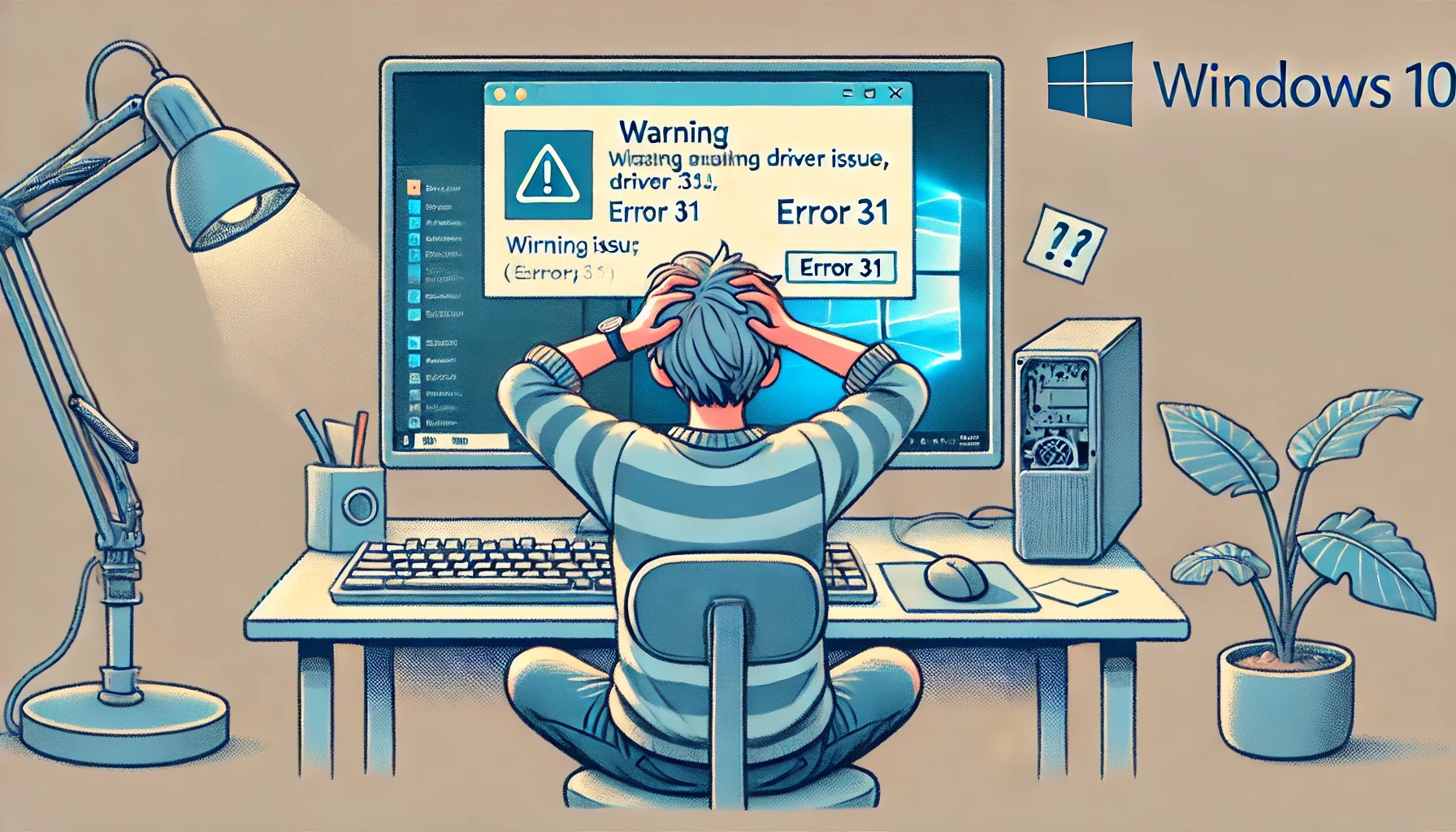
Кодът на грешка 31 в Windows сочи проблем със софтуера на драйверите на определени устройства във вашата система. Актуализирането на драйверите ще ви помогне.
Код на грешка 31 в Windows: Актуализирайте драйверите си
Зад код на грешка 31 се крие следното съобщение: „Устройството не работи правилно, тъй като Windows не може да зареди необходимите драйвери за него.“
- Внимание: Най-често този проблем възниква във връзка с мрежови или безжични мрежови карти. Възможно е обаче да получите това съобщение за грешка и при други хардуерни компоненти.
- Изтеглете актуалния драйвер за вашето устройство от уебсайта на производителя или чрез функцията „Търсене на актуализации“ на вашата операционна система. Ако това не е възможно, можете да използвате и стандартните драйвери, които Windows предоставя.
- Ако и това не помогне, отворете Управление на устройствата на Windows. Достъп до него имате чрез менюто с бързи връзки , което отваряте с комбинацията от клавиши [Windows] + [X] . Изберете „Управление на устройствата“ от списъка.
- Кликнете два пъти с мишката върху устройството с грешка (разпознава се по жълтия кръг с удивителна). Преминете към раздела Драйвери и кликнете върху Актуализиране на драйвера.
- Сега изберете между Автоматично търсене на актуален драйвер или Търсене на драйвер на компютъра.
- Можете да използвате първата опция, ако искате да използвате стандартните драйвери на Windows, а втората – ако разполагате с драйвера от производителя. В този случай трябва да посочите папката, в която се намират файловете с драйверите.
- Завършете инсталацията и рестартирайте компютъра си. Драйверът вече е успешно инсталиран.
- Съвет: Като алтернатива изберете опцията Премахване на устройството в Диспечера на устройствата, за да премахнете напълно остарелите и евентуално повредени драйвери. При следващото стартиране на компютъра ви устройството ще бъде инсталирано с актуален драйвер.

Код за грешка 31 в Windows: Допълнителни решения
- Използвайте вградения инструмент за отстраняване на проблеми, който ще намерите в Системни настройки , за да отстраните съобщението за грешка в Windows. В Windows 11 просто кликнете върху Система и Отстраняване на проблеми.
- Ако използвате Windows 10, ще намерите инструмента за отстраняване на проблеми вместо това в Актуализации и сигурност. Оттам можете да позволите на системата автоматично да отстрани грешката.
- Освен това може да помогне просто да рестартирате компютъра. По този начин могат да се отстранят проблеми с драйверите, особено ако не сте изключвали компютъра си от дълго време.
- Забележка: Преди да пристъпите към отстраняването на проблема, направете резервно копие на данните, свързани със засегнатото устройство. Понякога при отстраняването на съобщението за грешка може да възникне загуба на данни.
