167
Pokud chcete formátovat SSD ve Windows, můžete k tomu použít Správu disků. Měli byste však při tom dbát na několik věcí.
Formátování SSD pomocí Správy disků
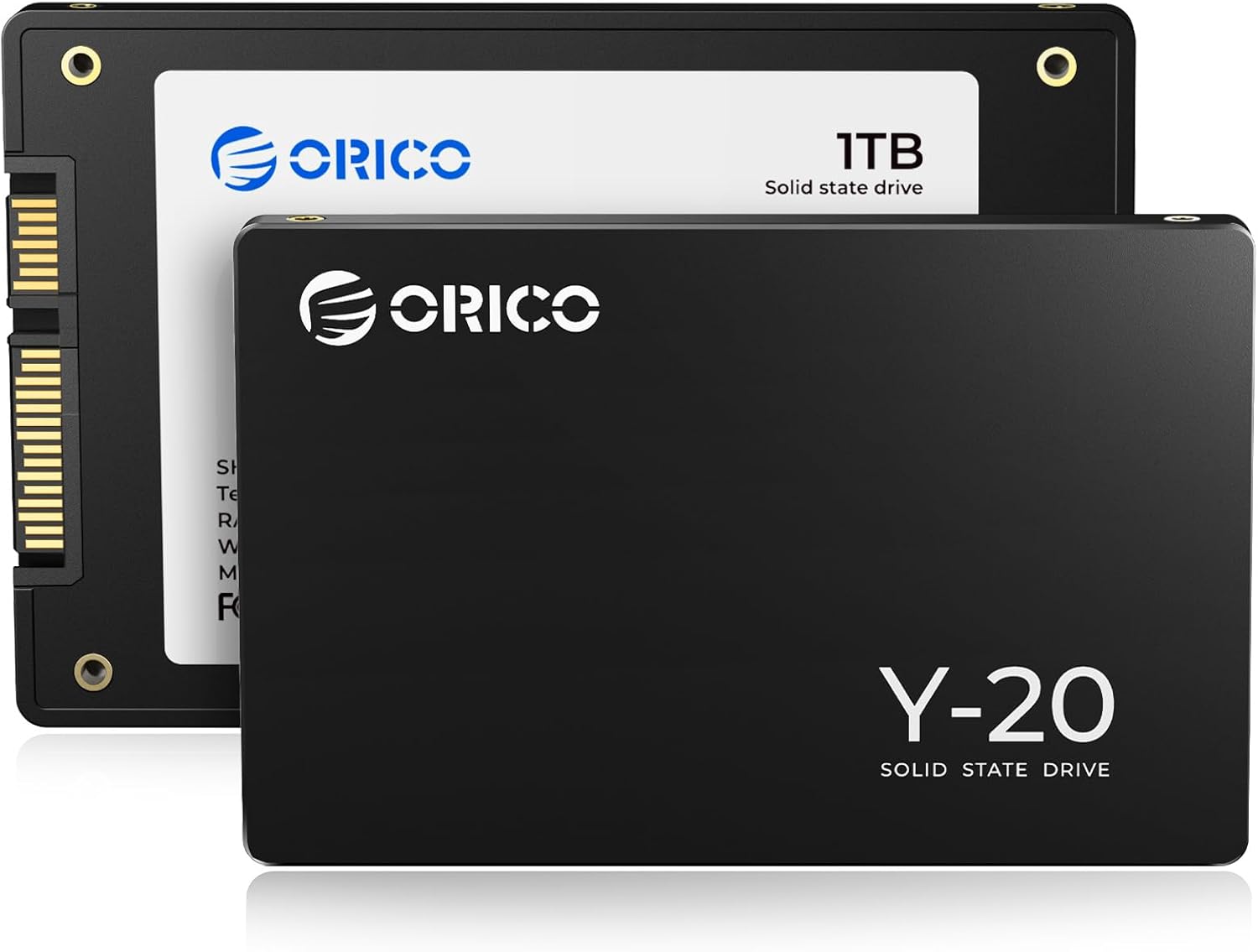
SSD disky mohou výrazně zrychlit váš počítač. Stejně jako klasické disky je třeba je před použitím správně naformátovat. Postup je přitom podobný:
- Připojte SSD k volnému internímu slotu ve vašem počítači nebo použijte externí rámeček.
- Otevřete Správu disků stisknutím kláves [Win] + [R] a zadáním příkazu diskmgmt.msc .
- Pokud připojujete SSD poprvé, musíte jej nyní inicializovat. K tomu vyberte styl oddílu GPT . MBR byste měli používat pouze pro starší systémy s BIOSem.
- SSD se nyní zobrazí jako Nepřiřazeno . Klikněte na něj pravým tlačítkem myši a vyberte Nový jednoduchý svazek. Poté postupujte podle pokynů průvodce.
- Zadejte velikost svazku (použít celou kapacitu).
- Přiřaďte volné písmeno jednotky .
- Vyberte souborový systém NTFS nebo exFAT.
- Ujistěte se, že Provést rychlé formátování je aktivováno, a klikněte na Dokončit.
- Chcete-li přeformátovat existující svazek, klikněte na něj pravým tlačítkem myši. Vyberte Formátovat > OK. I v tomto případě byste měli provést rychlé formátování.
Vypněte defragmentaci u SSD disků
Na rozdíl od běžných pevných disků není u SSD nutné provádět defragmentaci. Nepřináší to žádné zvýšení rychlosti a může dokonce zkrátit životnost úložného média.
- Ve Windows je proto defragmentace SSD disků automaticky deaktivována a nelze ji ani omylem zapnout.
- Pokud k defragmentaci pevných disků používáte starší program jiného výrobce, měli byste v něm případně defragmentaci SSD disků vypnout.
- Systém Windows 11 automaticky optimalizuje vaše SSD disky pomocí příkazu TRIM.

Jak aktivovat funkci TRIM pro váš SSD disk
SSD disky fungují jinak než běžné pevné disky. Potřebují příkaz TRIM, aby mohly správně odstranit nepotřebná data, jako jsou například smazané soubory. Ukážeme vám, jak aktivovat funkci TRIM ve Windows.
- Nyní otevřete příkazový řádek tak, že stisknete klávesy [Win] + [R] a zadáte příkaz cmd .
- Do příkazového řádku zadejte následující příkaz: fsutil behavior query DisableDeleteNotify.
- Pokud je výsledek 0, je funkce TRIM již aktivována a nemusíte nic dalšího dělat.
- Pokud je výsledek 1, zadejte tento příkaz: fsutil behavior Set DisableDeleteNotify 0.
- Chcete-li funkci TRIM deaktivovat, nahraďte 0 číslicí 1.
