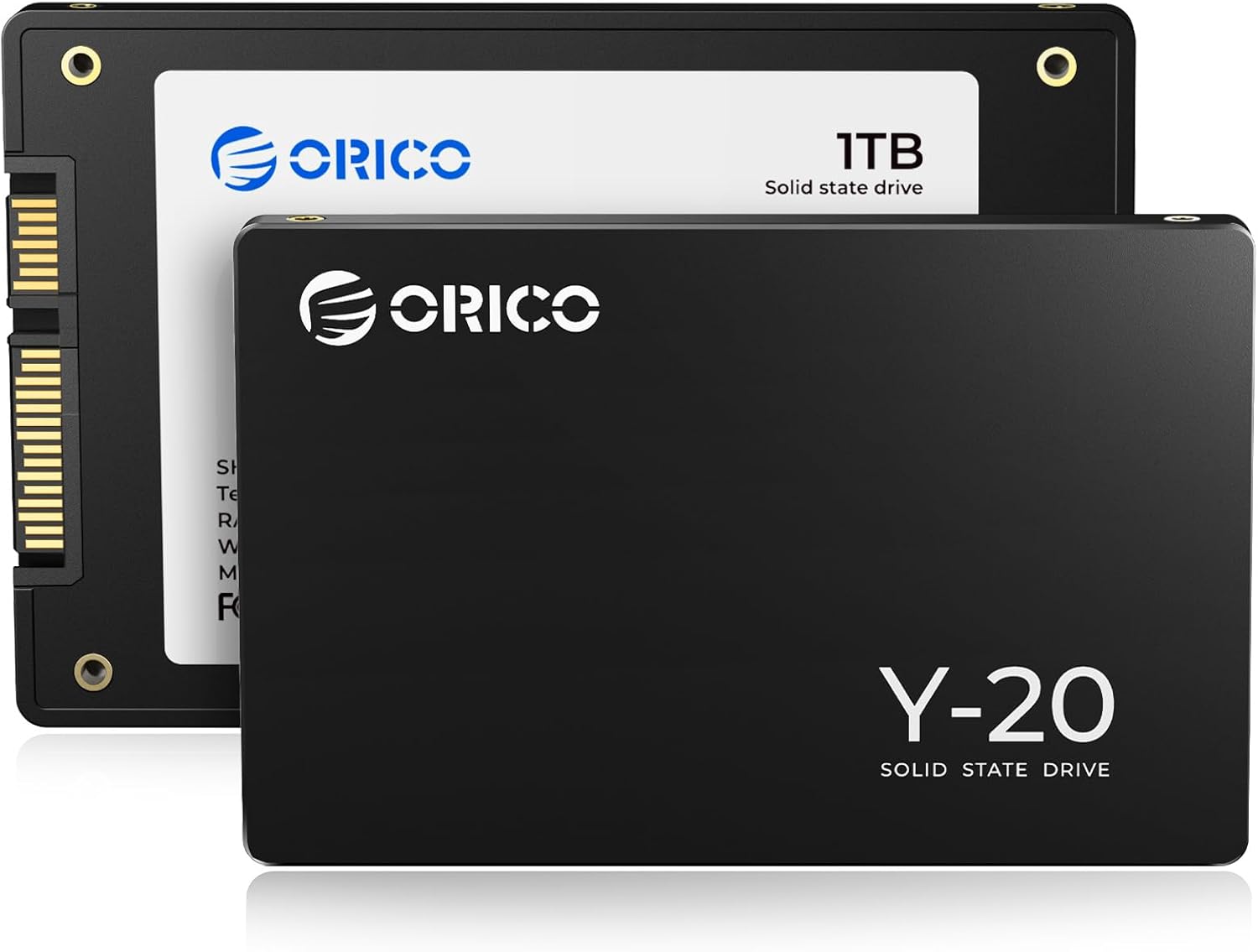
Si vous souhaitez formater un SSD sous Windows, vous pouvez utiliser la Gestion des disques. Il convient toutefois de tenir compte de quelques points.
Formater un SSD via la Gestion des disques
Les disques SSD peuvent considérablement accélérer votre PC. Tout comme les supports de stockage classiques, ils doivent être correctement formatés avant utilisation. La procédure reste toutefois similaire :
- Connectez le SSD à un emplacement interne libre de votre PC ou utilisez un boîtier externe.
- Ouvrez la Gestion des disques en appuyant sur [Win] + [R] et en exécutant la commande diskmgmt.msc
- Si vous connectez le SSD pour la première fois, vous devez maintenant l’initialiser. Pour ce faire, sélectionnez le style de partition GPT . Vous ne devriez utiliser le MBR que pour les anciens systèmes équipés d’un BIOS.
- Le SSD s’affiche désormais comme Non alloué . Cliquez dessus avec le bouton droit de la souris et sélectionnez Nouveau volume simple. Suivez ensuite les instructions de l’assistant.
- Indiquez la taille du volume (utiliser la capacité totale).
- Attribuez-lui une lettre de lecteur libre .
- Sélectionnez le système de fichiers NTFS ou exFAT.
- Assurez-vous que Effectuer un formatage rapide est activé, puis cliquez sur Terminer.
- Si vous souhaitez reformater un volume existant, cliquez dessus avec le bouton droit de la souris. Sélectionnez Formater > OK. Dans ce cas également, vous devriez effectuer un formatage rapide.
Désactiver la défragmentation pour les disques SSD
Contrairement aux disques durs classiques, les SSD n’ont pas besoin d’être défragmentés . Cela n’apporte aucun gain de vitesse et peut même réduire la durée de vie du support de stockage.
- Sous Windows, la défragmentation des supports SSD est donc automatiquement désactivée et ne peut pas non plus être activée par inadvertance.
- Si vous utilisez un ancien logiciel d’un autre éditeur pour défragmenter vos disques durs, vous devriez, le cas échéant, y désactiver la défragmentation des disques SSD.
- Windows 11 optimise automatiquement vos SSD à l’aide de la commande TRIM.

Comment activer la fonction TRIM sur votre SSD
Les SSD fonctionnent différemment des disques durs classiques. Ils ont besoin de la commande TRIM pour supprimer correctement les données inutiles, telles que les fichiers supprimés. Nous vous expliquons comment activer la fonction TRIM sous Windows.
- Ouvrez maintenant l’invite de commande en appuyant sur [Win] + [R] et en exécutant la commande cmd .
- Dans l’invite de commande, saisissez la commande suivante : fsutil behavior query DisableDeleteNotify.
- Si le résultat est 0, TRIM est déjà activé et vous n’avez rien d’autre à faire.
- Si le résultat est 1, saisissez cette commande : fsutil behavior Set DisableDeleteNotify 0.
- Si vous souhaitez désactiver TRIM, remplacez le 0 par un 1.
