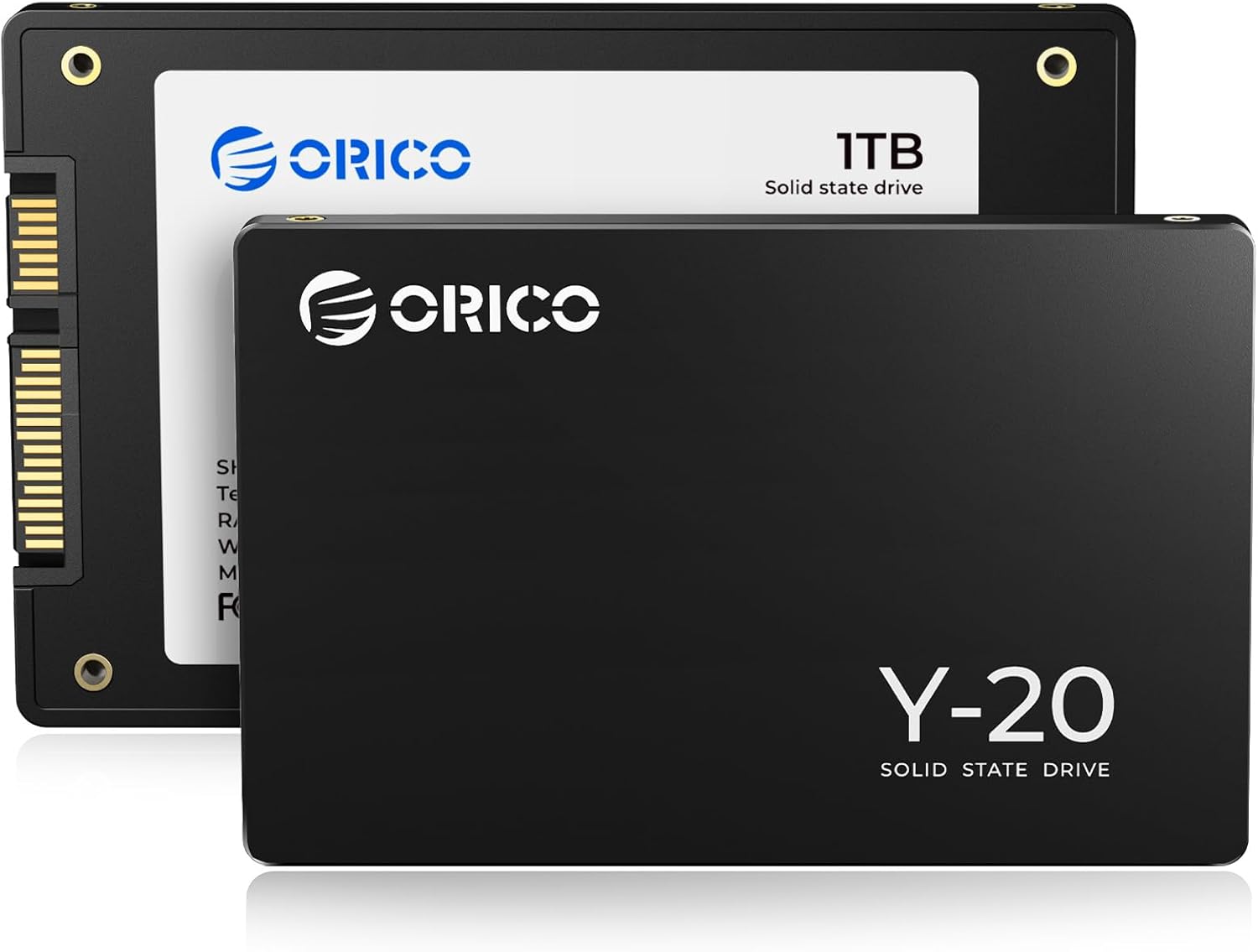
Se desiderate formattare un SSD su Windows, potete utilizzare la Gestione disco. Tuttavia, è necessario tenere presente alcuni aspetti.
Formattare un SSD tramite la Gestione disco
Le unità SSD possono velocizzare notevolmente il vostro PC. Proprio come i supporti di dati tradizionali, devono essere formattate correttamente prima dell’uso. La procedura è tuttavia simile:
- Collegate l’SSD a uno slot interno libero del vostro PC oppure utilizzate un alloggiamento esterno.
- Aprite Gestione disco premendo [Win] + [R] ed eseguendo il comando diskmgmt.msc.
- Se è la prima volta che collegate l’SSD, dovete ora inizializzarlo. A tal fine, selezionate lo stile di partizione GPT . L’MBR dovrebbe essere utilizzato solo su sistemi obsoleti con BIOS.
- L’SSD viene ora visualizzato come Non allocato . Fare clic con il tasto destro del mouse e selezionare Nuovo volume semplice. Seguire quindi le istruzioni della procedura guidata.
- Specificare la dimensione del volume (utilizzare la capacità totale).
- Assegnare una lettera di unità libera .
- Selezionare il file system NTFS o exFAT.
- Assicurarsi che Esegui formattazione rapida sia&n/strong>attivata, quindi fare clic su&n/strong>Fine.
- Se si desidera riformattare un volume esistente, fare clic con il tasto destro del mouse su di esso. Selezionare Formatta > OK. Anche in questo caso è consigliabile eseguire una formattazione rapida.
Disattivare la deframmentazione per i dischi SSD
A differenza dei dischi rigidi tradizionali, gli SSD non devono essere deframmentati . Ciò non comporta alcun vantaggio in termini di velocità e può addirittura ridurre la durata del supporto di dati.
- In Windows, la deframmentazione per i supporti SSD è quindi disattivata automaticamente e non può essere attivata accidentalmente.
- Se si utilizza un programma meno recente di un altro fornitore per la deframmentazione dei dischi rigidi, è opportuno disattivare, se necessario, la deframmentazione per le unità SSD.
- Windows 11 ottimizza automaticamente gli SSD tramite il comando TRIM.

Come attivare TRIM per il proprio SSD
Gli SSD funzionano in modo diverso dai tradizionali dischi rigidi. Hanno bisogno del comando TRIM per rimuovere correttamente i dati spazzatura, come ad esempio i file cancellati. Vi mostriamo come attivare TRIM su Windows.
- Aprite ora il Prompt dei comandi premendo i tasti [Win] + [R] ed eseguendo il comando cmd .
- Digitate il seguente comando nel prompt dei comandi: fsutil behavior query DisableDeleteNotify.
- Se il risultato è 0, TRIM è già attivato e non dovete fare altro.
- Se il risultato è 1, digitare questo comando: fsutil behavior Set DisableDeleteNotify 0.
- Se si desidera disattivare TRIM, sostituire lo 0 con un 1.
