240
Если вы хотите отформатировать SSD в Windows, для этого можно воспользоваться «Управлением дисками». Однако при этом следует учесть несколько моментов.
Форматирование SSD с помощью «Управления дисками»
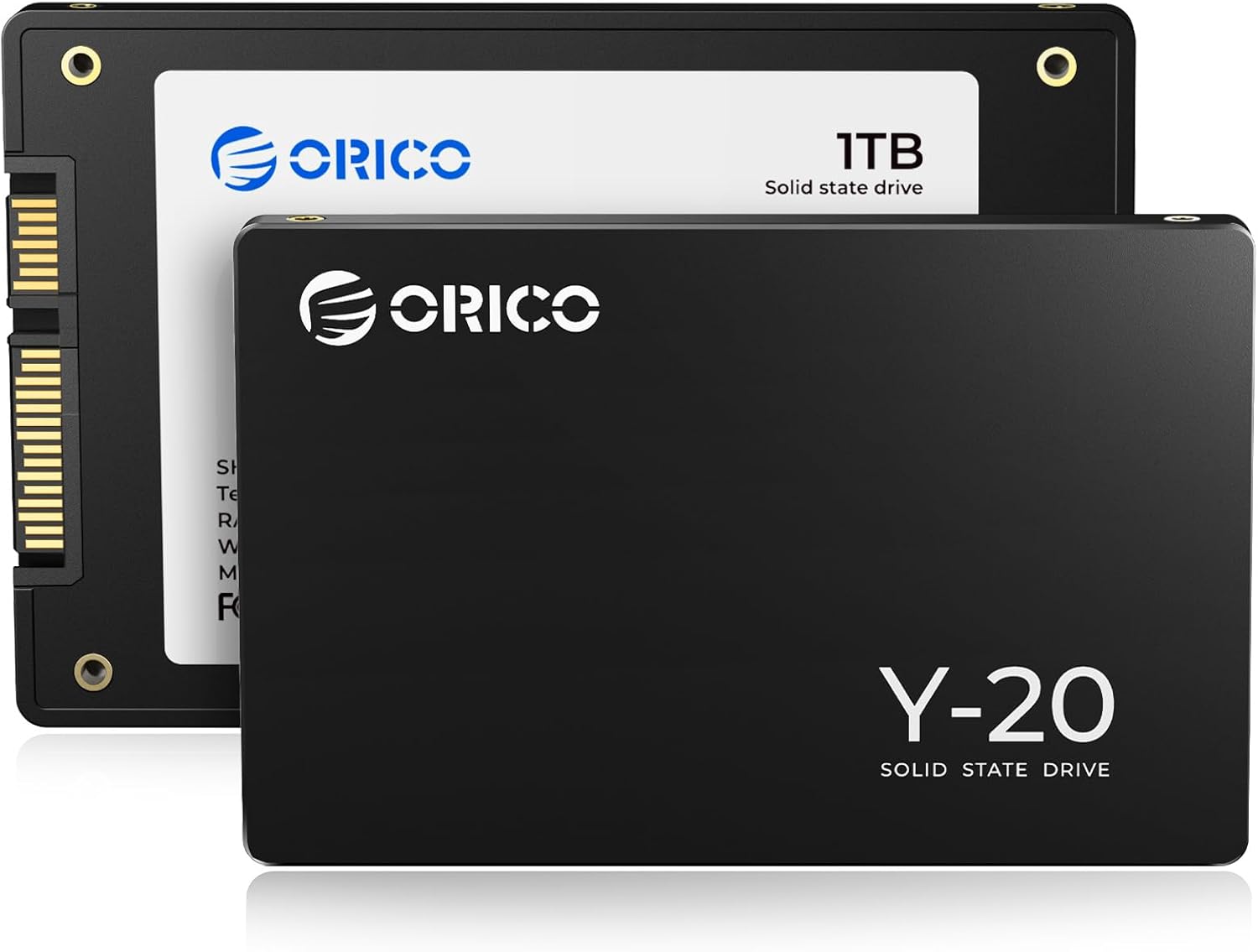
SSD-накопители могут значительно ускорить работу вашего ПК. Как и традиционные носители, их необходимо правильно отформатировать перед использованием. Порядок действий при этом остается аналогичным:
- Подключите SSD к свободному внутреннему разъему вашего ПК или воспользуйтесь внешним адаптером.
- Откройте «Управление дисками», нажав [Win] + [R] и выполнив команду diskmgmt.msc.
- Если вы подключаете SSD впервые, вам необходимо его инициализировать. Для этого выберите стиль разбиения на разделы GPT . MBR следует использовать только для работы в старых системах с BIOS.
- SSD теперь отобразится как Нераспределённый . Щелкните по нему правой кнопкой мыши и выберите «Новый простой том». Затем следуйте инструкциям мастера.
- Укажите размер тома (принять полную емкость).
- Назначьте свободную букву диска
- Выберите файловую систему NTFS или exFAT.
- Убедитесь, что Выполнить быстрое форматирование активировано, и нажмите Готово.
- Если вы хотите переформатировать существующий том, щелкните его правой кнопкой мыши. Выберите «Отформатировать» > «ОК». В этом случае также следует выполнить быстрое форматирование.
Отключить дефрагментацию для SSD-накопителей
В отличие от традиционных жёстких дисков, SSD-накопители не требуют дефрагментации . Это не приносит никаких преимуществ в скорости работы и может даже сократить срок службы носителя.
- Поэтому в Windows дефрагментация SSD-накопителей автоматически отключена и не может быть включена случайно.
- Если вы используете устаревшую программу другого производителя для дефрагментации ваших жестких дисков, вам следует, при необходимости, отключить в ней дефрагментацию SSD-накопителей.
- Windows 11 автоматически оптимизирует ваши SSD-накопители с помощью команды TRIM.

Как включить TRIM для вашего SSD
SSD-накопители работают иначе, чем привычные жесткие диски. Им требуется команда TRIM для правильного удаления ненужных данных, таких как, например, удаленные файлы. Мы покажем вам, как включить TRIM в Windows.
- Теперь откройте командную строку, нажав [Win] + [R] и выполнив команду cmd .
- Введите в командной строке следующую команду: fsutil behavior query DisableDeleteNotify.
- Если результат 0, то TRIM уже включен, и вам не нужно ничего делать.
- Если результат 1, введите следующую команду: fsutil behavior Set DisableDeleteNotify 0.
- Если вы хотите отключить TRIM, замените 0 на 1.
