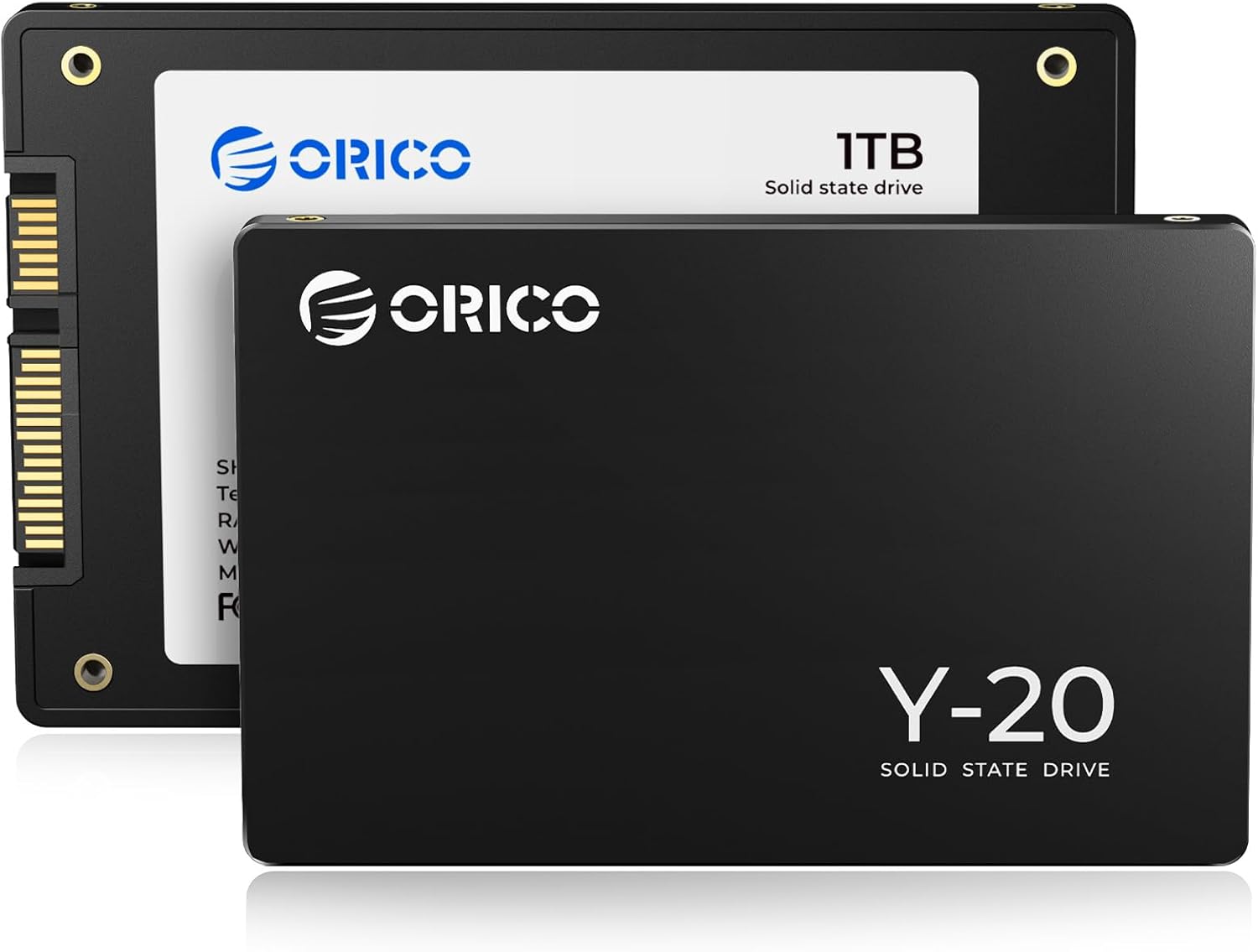
Si quieres formatear un SSD en Windows, puedes utilizar la herramienta «Administración de discos». No obstante, hay algunas cosas que debes tener en cuenta.
Formatear un SSD mediante la herramienta «Administración de discos»
Las unidades SSD pueden acelerar considerablemente su ordenador. Al igual que los soportes de datos clásicos, deben formatearse correctamente antes de utilizarlas. El procedimiento es similar:
- Conecte el SSD a una ranura interna libre de su ordenador o utilice una carcasa externa.
- Abra la Administración de discos pulsando [Win] + [R] y ejecutando el comando diskmgmt.msc.
- Si es la primera vez que conecta el SSD, deberá inicializarlo. Para ello, seleccione el estilo de partición GPT. Solo debe utilizar MBR en sistemas antiguos con BIOS.
- El SSD aparecerá ahora como Sin asignar. Haga clic con el botón derecho del ratón y seleccione Nuevo volumen simple. A continuación, siga las instrucciones del asistente.
- Indique el tamaño del volumen (aplicar la capacidad total).
- Asigne una letra de unidad libre a la unidad.
- Seleccione el sistema de archivos NTFS o exFAT.
- Asegúrese de que Formatear rápidamente está activado y haga clic en Finalizar.
- Si desea reformatear un volumen existente, haga clic con el botón derecho del ratón sobre él. Seleccione Formatear > Aceptar. En este caso también debe realizar un formateo rápido.
Desactivar la desfragmentación en discos SSD
A diferencia de los discos duros convencionales, los SSD no necesitan desfragmentarse . Esto no aporta ninguna ventaja en cuanto a velocidad e incluso puede acortar la vida útil del soporte de datos.
- Por lo tanto, en Windows, la desfragmentación de los discos SSD está desactivada automáticamente y no se puede activar por error.
- Si utiliza un programa antiguo de otro proveedor para desfragmentar sus discos duros, debería desactivar allí la desfragmentación de las unidades SSD si fuera necesario.
- Windows 11 optimiza automáticamente sus SSD mediante el comando TRIM.

Cómo activar TRIM en tu SSD
Los SSD funcionan de forma diferente a los discos duros convencionales. Necesitan el comando TRIM para eliminar correctamente los datos innecesarios, como los archivos borrados. Te mostramos cómo activar TRIM en Windows.
- Abre ahora el símbolo del sistema pulsando las teclas [Win] + [R] y ejecutando el comando cmd .
- Introduzca el siguiente comando en el Símbolo del sistema: fsutil behavior query DisableDeleteNotify.
- Si el resultado es 0, TRIM ya está activado y no tiene que hacer nada más.
- Si el resultado es 1, introduce este comando: fsutil behavior Set DisableDeleteNotify 0.
- Si quieres desactivar TRIM, sustituye el 0 por un 1.
