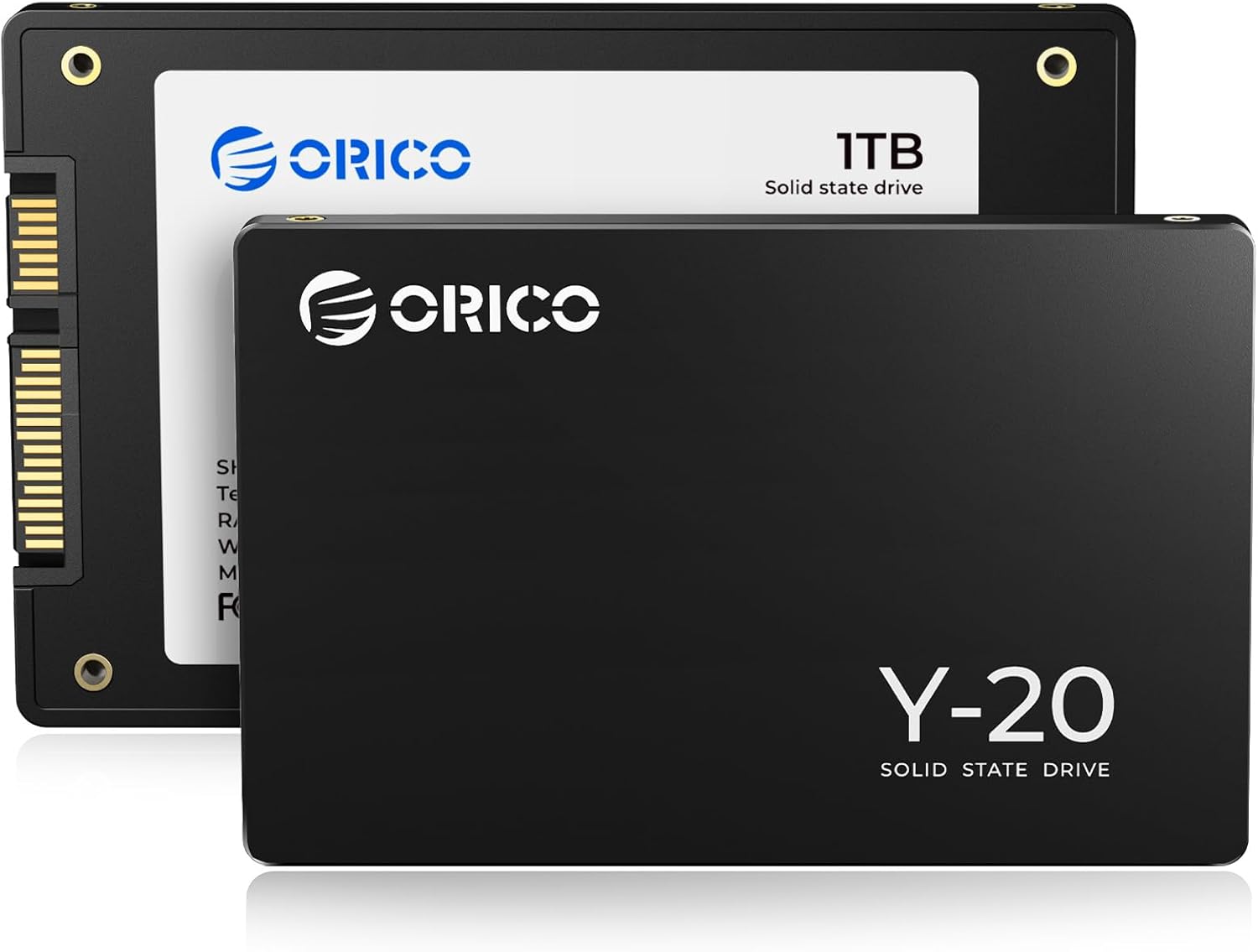
Se pretender formatar um SSD no Windows, pode utilizar a Gestão de Discos. No entanto, há alguns aspetos que deve ter em conta.
Formatar um SSD através da Gestão de Discos
As unidades SSD podem acelerar significativamente o seu PC. Tal como os suportes de dados tradicionais, têm de ser formatadas corretamente antes de serem utilizadas. O procedimento é, no entanto, semelhante:
- Ligue o SSD a uma ranhura interna livre do seu PC ou utilize uma caixa externa.
- Abra a Gestão de Discos premindo [Win] + [R] e executando o comando diskmgmt.msc.
- Se estiver a ligar o SSD pela primeira vez, terá de o inicializar. Para tal, selecione o estilo de partição GPT. Deve utilizar o MBR apenas em sistemas antigos com BIOS.
- O SSD é agora apresentado como Não atribuído. Clique com o botão direito do rato e selecione Novo volume simples. Siga, em seguida, as instruções do assistente.
- Indique o tamanho do volume (aceitar a capacidade total).
- Atribua uma letra de unidade livre a este.
- Selecione o sistema de ficheiros NTFS ou exFAT.
- Certifique-se de que Executar formatação rápida está ativada e clique em Concluir.
- Se pretender reformatar um volume existente, clique nele com o botão direito do rato. Selecione Formatar > OK. Também neste caso, deve efetuar uma formatação rápida.
Desativar a desfragmentação para discos rígidos SSD
Ao contrário dos discos rígidos convencionais, os SSDs não precisam de ser desfragmentados . Isto não traz quaisquer vantagens em termos de velocidade e pode até encurtar a vida útil do suporte de dados.
- No Windows, a desfragmentação para suportes de dados SSD está, por isso, automaticamente desativada e não pode ser ativada acidentalmente.
- Se utilizar um programa mais antigo de outro fornecedor para desfragmentar os seus discos rígidos, deve, se necessário, desativar a desfragmentação para unidades SSD nesse programa.
- O Windows 11 otimiza automaticamente os seus SSDs com o comando TRIM.

Como ativar o TRIM no seu SSD
Os SSDs funcionam de forma diferente dos discos rígidos tradicionais. Necessitam do comando TRIM para remover corretamente os dados inúteis, como, por exemplo, ficheiros apagados. Mostramos-lhe como ativar o TRIM no Windows.
- Abra agora o Prompt de Comando premindo as teclas [Win] + [R] e executando o comando cmd .
- Introduza o seguinte comando no Prompt de Comando: fsutil behavior query DisableDeleteNotify.
- Se o resultado for 0, o TRIM já está ativado e não precisa de fazer mais nada.
- Se o resultado for 1, introduza este comando: fsutil behavior Set DisableDeleteNotify 0.
- Se pretender desativar o TRIM, substitua o 0 por um 1.
