148
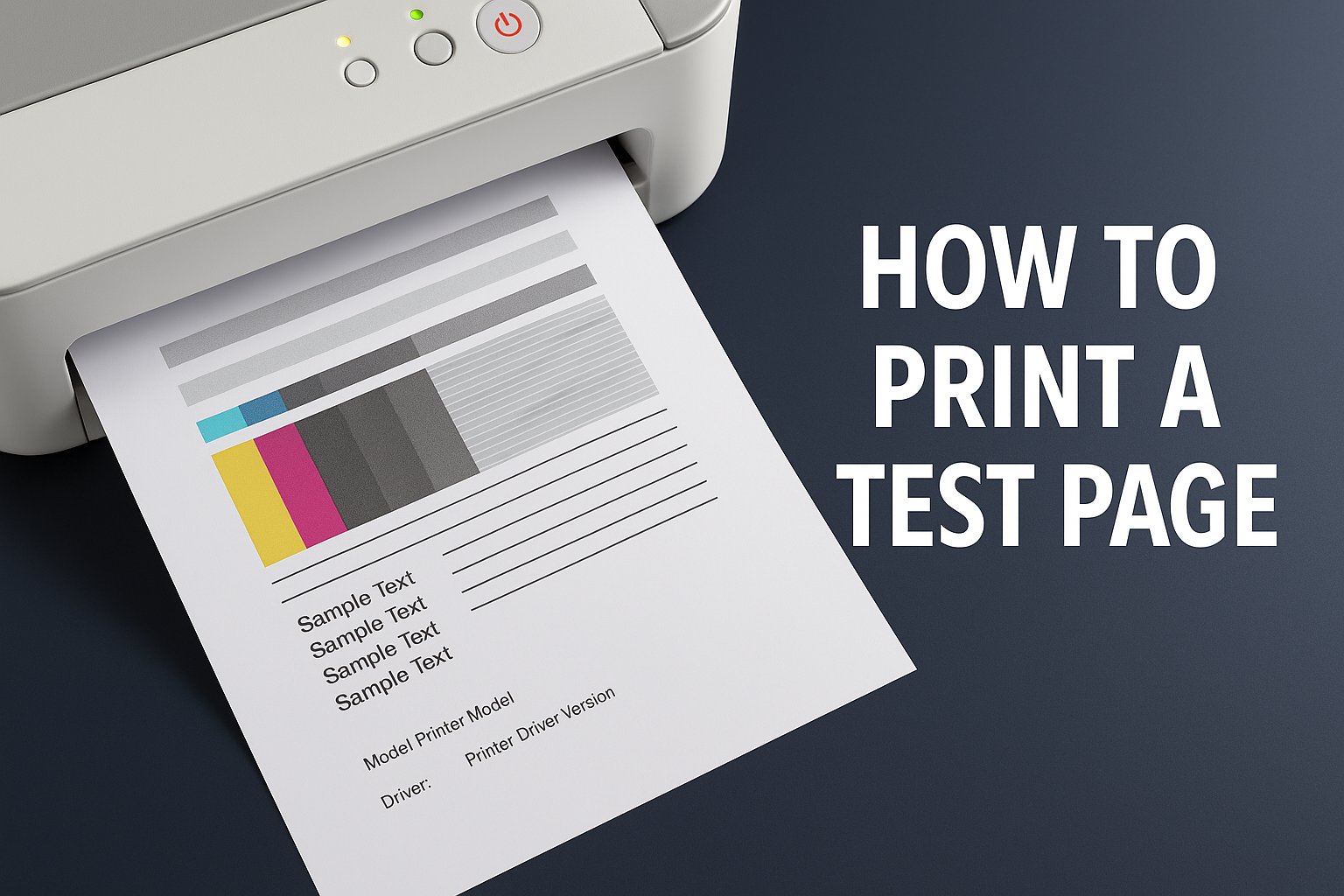
プリンターのテストページを使用すると、プリンターの動作状況やインク残量を確認できます。手順はオペレーティングシステムによって若干異なります。
プリンター:Windowsでのテストページ
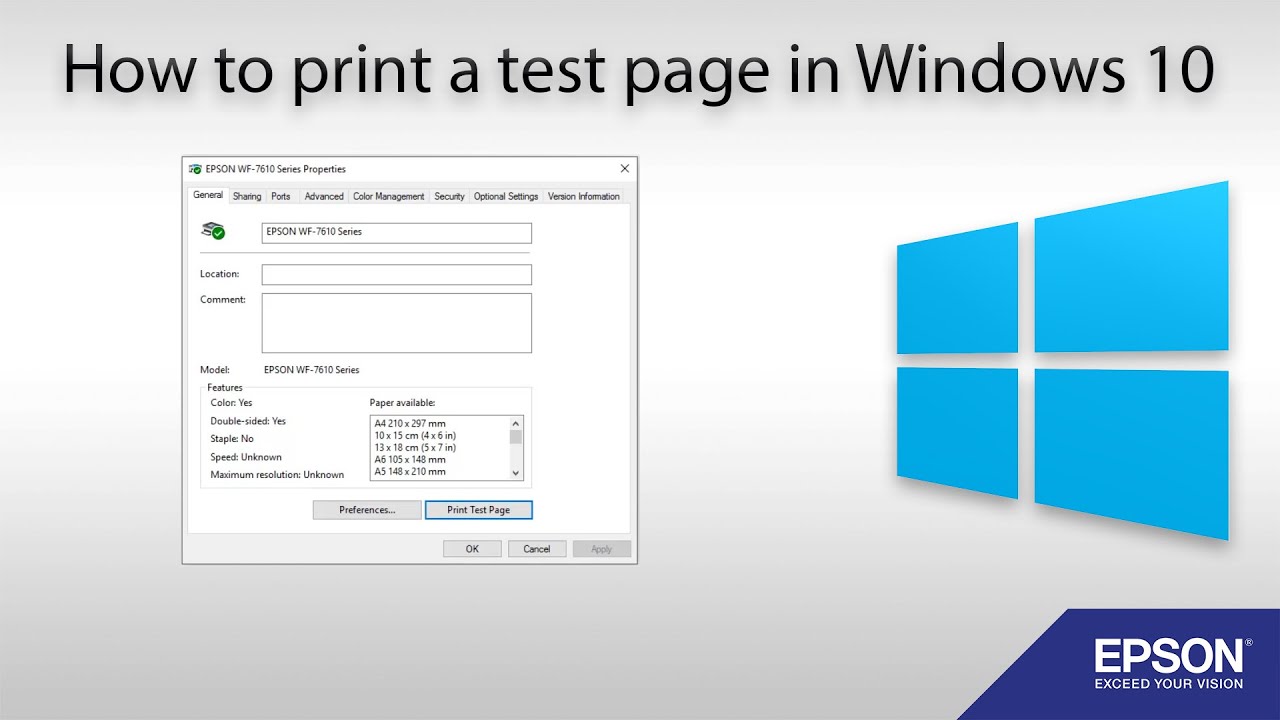
プリンターが期待通りの結果を出さない場合や、新しいデバイスをセットアップする場合、テストページの印刷はトラブルシューティングの第一歩となります。テストページは、プリンターが正しく動作しているか、すべての色が均一に出力されているか、印刷品質に問題がないかを確認できます。Windowsでテストページを印刷するには、以下の手順に従ってください。
- 「設定」に移動します。または、タスクバーの検索ボックスで「プリンター」と検索すると、「プリンターとスキャナー」メニューに直接アクセスできます。
- 次に、左側のリボンから「Bluetoothとデバイス」を選択し、続いて「プリンターとスキャナー」を選択します。
- 「プリンターとスキャナー」で目的のプリンターを選択し、右側の右矢印「>」をクリックします。
- 印刷する前に、プリンターがコンピュータに接続され、電源が入っていることを確認してください。これでテストページを印刷できます。
Macでプリンターのテストページを印刷する
Macでプリンターのインク残量を確認する方法は以下の通りです。
- Appleメニューから「システム環境設定」を選択します。
- メニューから「プリンターとスキャナー」を選択します。
- プリンターリストから目的のプリンターを選択します。
- 印刷待ちのドキュメントがないか確認してください。その後、「オプションとインク残量」をクリックしてください。
- 新しいウィンドウで「その他」を開きます。その後、テストページを印刷できます。
