197
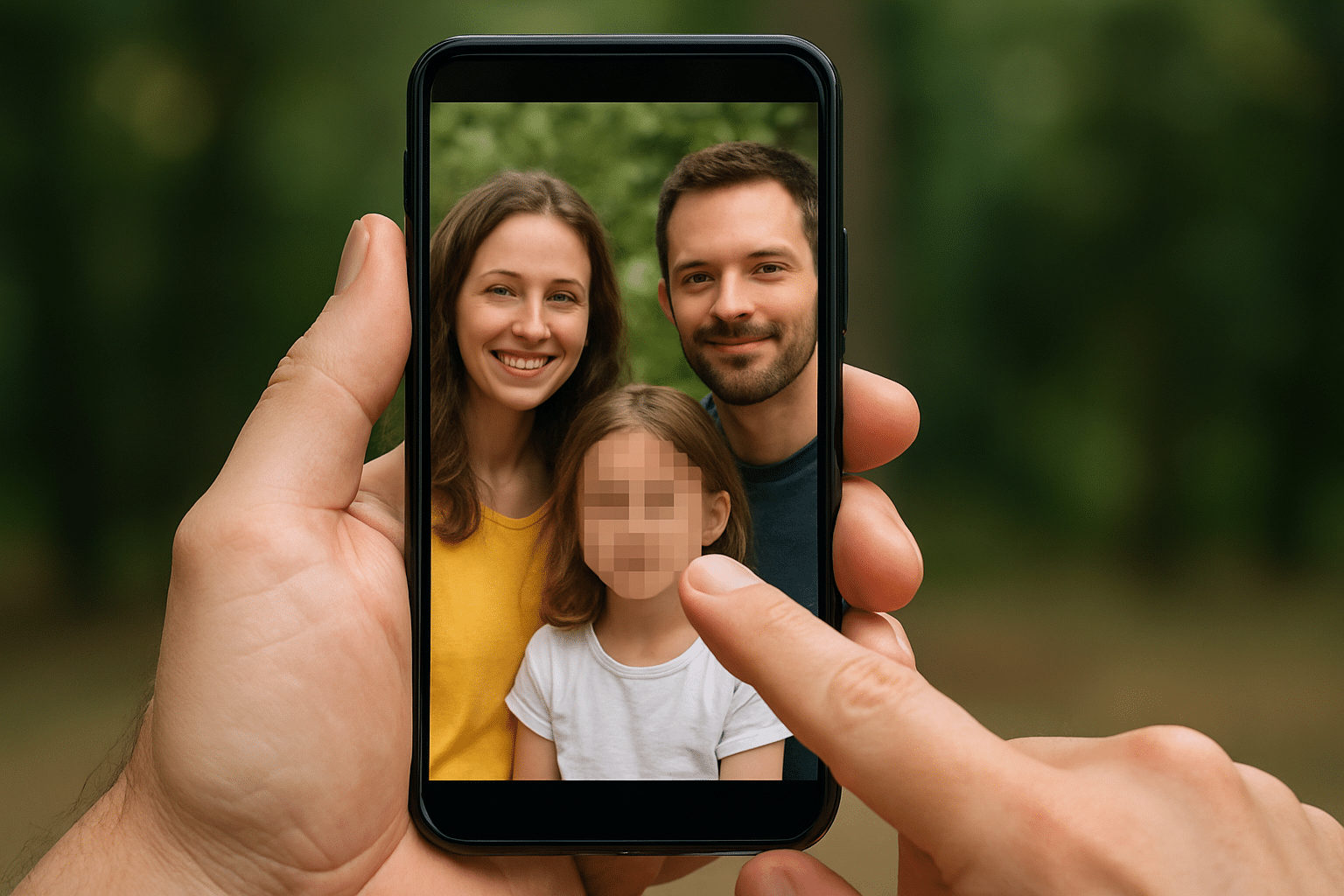
プライバシーを守るために、iPhoneで顔をぼかす方法をご紹介します。写真をオンラインで共有する前に、画像から機密情報を削除するのに役立つさまざまな方法やアプリをご覧ください。
iPhoneで顔をぼかす:方法とアプリ
iPhoneでは、写真や動画の顔をぼかすことが、さまざまな方法で可能です。ここでは、顔を素早く確実にぼかすための最良の方法とツールをご紹介します。
- 「写真」アプリ(標準機能、写真のみ):対象の写真を「写真」アプリで開きます。「編集」をタップし、次に「選択」をタップします。専用のモザイク処理やぼかしツールはありませんが、太いマーカーやその他のペンを使って、顔を黒く塗りつぶしたり、上書きしたりすることができます。この方法は簡単ですが、顔は単に塗りつぶされるだけで、実際にはモザイク処理されていないため、あまりプロフェッショナルな仕上がりとは言えません。
- WhatsAppでの方法(写真のみ、簡単なモザイク処理):WhatsAppで送信したい写真を選択します。編集モードに入り、ピクセル化またはモザイク用のペン(通常は右側のペン)を選択します。顔やピクセル化したい部分を塗りつぶします。結果はそのまま送信するか、スクリーンショットとして保存できます。
- 専用アプリ(写真・動画、プロ並みの仕上がり):特に複数の顔がある場合や動画の場合、より高品質で的確なモザイク処理を行うには、App Storeのアプリがおすすめです。 『PhotoDirector』 は無料で利用でき、顔をマークしてモザイクの強さを調整できる機能を備えています。動画にも適しています。
- 「Filmora」も無料で、写真や動画用のモザイク機能を備えています。iPhoneでの操作は現時点では手動ですが、非常に柔軟性があります。自動顔認識機能は近日中に追加される予定です。 「Snapseed」も非常に使いやすく、自動顔認識機能やぼかし機能を備えています。
- 簡単なケースであれば、「写真」アプリやWhatsAppで十分です。プロフェッショナルで柔軟かつ安全なモザイク処理――特に複数の顔や動画の場合――には、PhotoDirector、Filmora、Snapseedなどの専用アプリをお勧めします。

iPhoneの動画で顔をモザイク処理する
iPhoneの動画で顔をモザイク処理するには、いくつかの効果的な方法やアプリがあります。以下に、手順ごとの解説と、おすすめのアプリの概要をご紹介します。
- PowerDirectorアプリ(自動モザイク処理におすすめ): App StoreからPowerDirectorアプリを無料でダウンロードしてください。アプリを開き、目的の動画を選択して新しいプロジェクトを開始します。ツールの中から「モザイク」オプションを選択します。自動モザイク処理を行うには、「自動モザイク」をタップしてください。AIが顔を自動的に認識し、モザイク処理を行います。エフェクトの強さやエッジの滑らかさを調整することも可能です。複数の人物が映っている場合は、どの顔をモザイク処理するかを個別に選択できます
- モザイク動画&顔モザイクアプリ: アプリを開き、ギャラリーから動画を選択するか、新しい動画を撮影します。希望するぼかし形状(長方形または円形)を選択します。指で顔の上にぼかし範囲をドラッグします。スライダーでぼかしの強さを調整し、完成した動画を保存します。
- iMovie(プリインストール済み、簡単なぼかし用): iMovie を開き、動画をインポートします。「ピクチャー・イン・ピクチャー」として、顔の上に画像(ぼかした画像やピクセル化された画像など)を挿入します。顔を隠すように、画像のサイズと位置を調整します。編集した動画をエクスポートします。
- ここで紹介したアプリはすべてApp Storeで入手可能で、無料機能と有料の高度な機能の両方を提供しています。これにより、プライバシー保護のガイドラインに準拠しつつ、iPhoneの動画内の顔を簡単にぼかすことができます。
