194
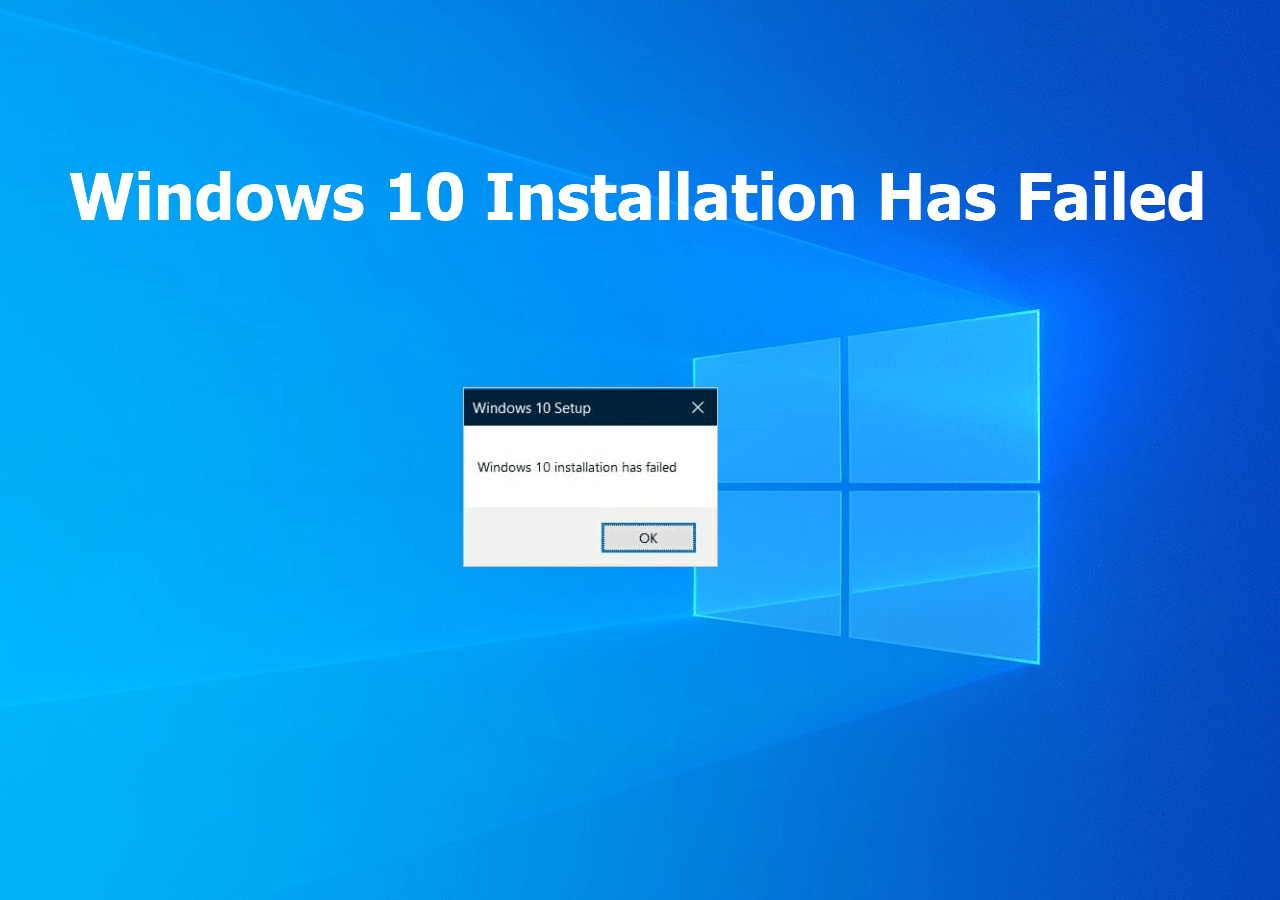
一部のユーザーは、「Windows がインストールソースにアクセスできません。インストールソースが利用可能であることを確認し、インストールを再実行してください」というエラーメッセージが表示される場合があります。
エラーの原因と解決方法
「Windows システムがインストールソースにアクセスできません」というエラーメッセージの文面からも推測できるように、これはインストーラーがプロセスを続行するために必要な特定のファイルにアクセスできないことを意味します。しかし、原因が必ずしもインストール元(USBメモリ)にあるとは限らず、ほぼ同程度の頻度で以下の2つのケースが見られます:
- Windowsインストーラーが保存されているストレージデバイス、その中のファイル、接続状態、またはそれらとのデータ通信に関する問題。
- Windows 11/10のインストール先となるストレージデバイス、その動作状態、接続、電源供給に関する問題。
したがって、エラーを修正するには、消去法を用いて両方のケースを確認し、インストールの続行を妨げている要因を取り除く必要があります。
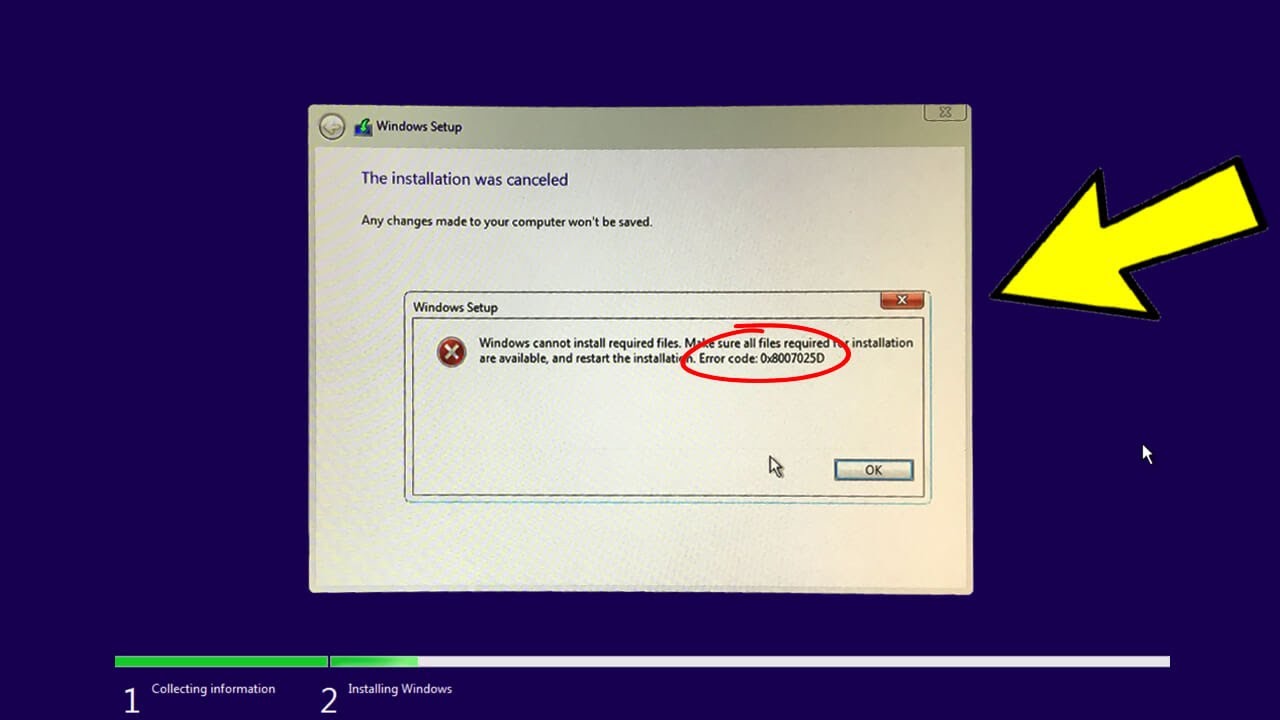
具体的に行うべき手順:
- USBメモリを別のポート(できればバージョン2.0のポート、通常は黒色)に接続し、ハブやPCのフロントパネルを経由せず、マザーボードのポートに直接接続して、Windowsのインストールを再実行してください。
- ブート用USBメモリを書き換えてください。理想的には、別のストレージデバイス(特にマーケットプレイスで驚くほど安い価格で購入したものである場合)とオリジナルのISOイメージを使用してください。また、インストール用メディアの作成に、 VentoyやMedia Creation Toolの代わりにRufusを使用したり、その逆を試したりすることも可能です。
- SATAディスクにインストールする場合は、ケーブルを新しいものに交換してください。
- SSDまたはハードディスクのSMART情報を確認してください。これはOSをインストールしなくても、CrystalDiskInfoやVictoriaが搭載されたWinPEから起動して行うことができます。特に「UltraDMA CRC Error Count」(インデックス 199/0xC7)というパラメータに注意を払ってください。
- 電源に関する問題が疑われる場合(電源のオン/オフ時の異常な動作、PCの突然のシャットダウンなど)、不要なドライブを接続解除して電源ユニットへの負荷を軽減してみることをお勧めします (この手順は、電源ユニットに完全な自信がある場合でも実行することをお勧めします)や機器(オンボードグラフィックがある場合は、ディスクリートグラフィックカードを含む)を無効にして、電源ユニットへの負荷を軽減してみてください。もしこれで改善が見られる場合は、電源ユニットの交換を真剣に検討してください。
