0
Одним из главных преимуществ облачных сервисов, таких как Google Диск, является возможность совместной работы над документами и другими файлами. В Google Docs наладить совместную работу можно быстро и без проблем.
Настройка доступа пользователей для совместной работы в Google Docs
Для совместной работы над документами в Google Docs полезно, чтобы все сотрудники также имели аккаунт в Google Drive. Однако это не является обязательным условием.
- Сначала откройте документ, над которым вы хотите работать совместно с другими пользователями.
- В панели меню нажмите «Файл» и в раскрывающемся меню выберите пункт «Поделиться».
- В появившемся диалоговом окне введите адреса электронной почты тех пользователей, которым разрешено совместно редактировать документ с вами.
- Конечно, вы также можете ограничить доступ к документу. Помимо полного доступа «Может редактировать» доступны ещё варианты «Может комментировать» и «Может читать».
- В заключение нажмите «Отправить» — и вы уже можете совместно редактировать документ.
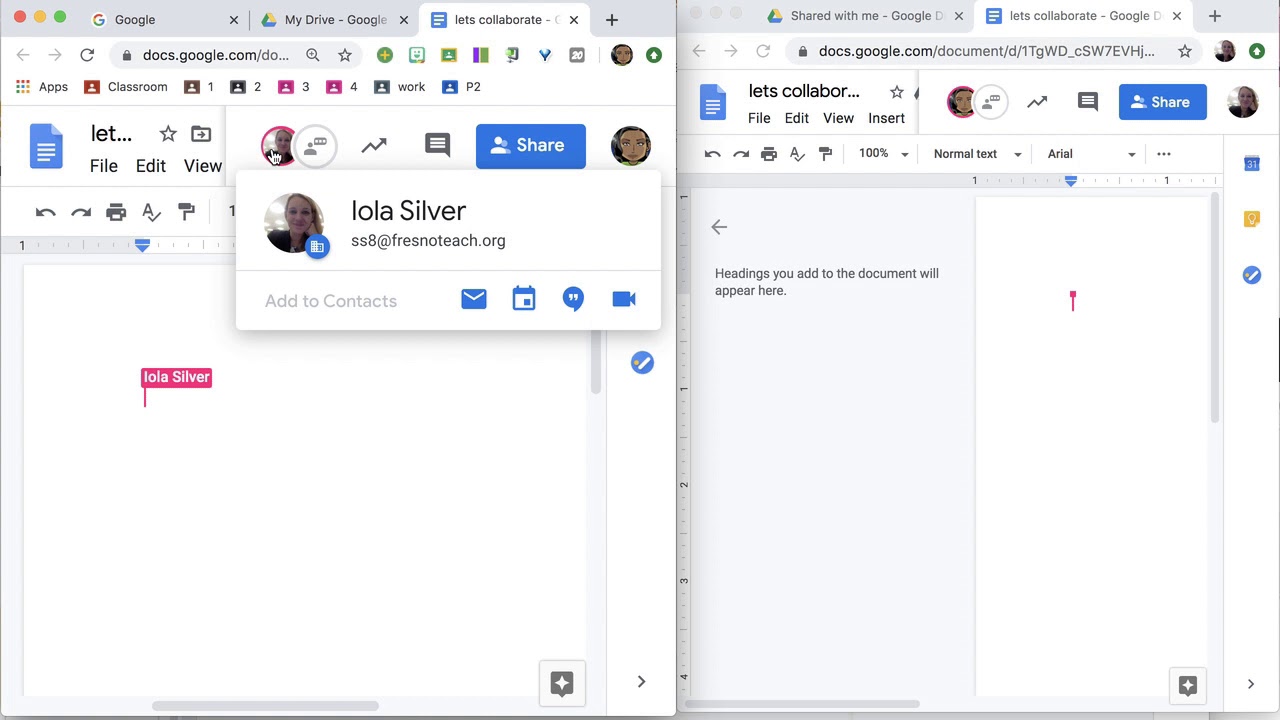
Совместное редактирование документа Google
Если вы редактируете документ совместно с несколькими людьми, вы, конечно же, можете отслеживать, кто, когда и какие изменения вносит.
- Каждому пользователю присвоен свой цвет, поэтому вы с первого взгляда можете определить, кто что делает или уже сделал.
- Отдельные цветные поля с информацией о соответствующем пользователе находятся справа над документом Google Docs.
- Если вы хотите напрямую связаться с одним из других редакторов, вы можете сделать это, нажав на соответствующее цветное поле и отправив сообщение.
- Чтобы получить более полное представление о процессе редактирования, нажмите в меню «Файл» и выберите «Показать историю изменений».
