125
В Windows права администратора требуются во многих повседневных ситуациях, например, для установки нового программного обеспечения. Мы расскажем вам, как правильно управлять правами администратора в Windows и решать возможные проблемы.
Права администратора в Windows: основы и применение
В Windows права администратора требуются во многих ситуациях, например, для установки нового программного обеспечения или изменения важных системных настроек.
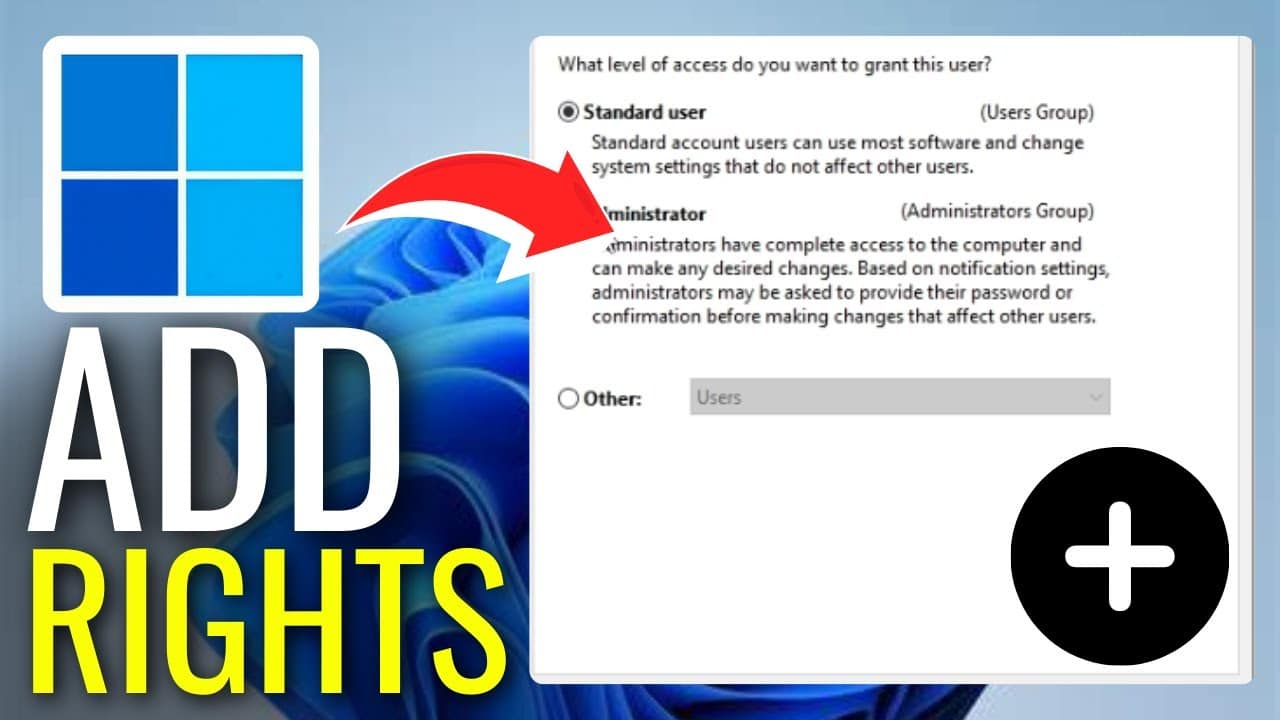
- Права администратора: Если вы используете компьютер с Windows с одной учетной записью, у вас автоматически есть права администратора. Если пользователей несколько, по крайней мере одна учетная запись должна обладать правами администратора — как правило, это учетная запись, созданная при первоначальной настройке компьютера . Права администратора могут быть предоставлены и нескольким учетным записям.
- Получение временных прав администратора: Если ваша учетная запись не является учетной записью администратора, вы все равно можете выполнять некоторые административные задачи. При установке программного обеспечения или изменении определенных настроек появляется диалоговое окно «Контроль учетных записей пользователей» (User Account Control, UAC), в котором необходимо ввести учетную запись администратора и ее пароль. После подтверждения вы на короткое время получите необходимые права.
- Запуск программ с правами администратора: Если вы хотите запустить только конкретное приложение с правами администратора, у вас есть несколько способов. Простой способ — щелкнуть правой кнопкой мыши по значку программы и выбрать в контекстном меню пункт «Запуск от имени администратора».
- В качестве альтернативы вы можете удерживать нажатыми клавиши Ctrl + Shift и дважды щелкнуть по значку программы, чтобы также запустить приложение с правами администратора. Если вам нужна командная строка или PowerShell с правами администратора, вы можете открыть их через меню «Пуск», щелкнув правой кнопкой мыши по соответствующему значку.
Получение постоянных прав администратора
Если вы хотите навсегда преобразовать свою учетную запись в учетную запись администратора, в Windows 10 и 11 действуйте следующим образом:
- Откройте «Настройки»: Нажмите клавишу Windows + I и перейдите в раздел «Учетные записи» > «Семья и другие пользователи» (в Windows 11: «Учетные записи» > «Другие пользователи»).
- Выберите учетную запись: Выберите нужную учетную запись и нажмите «Изменить тип учетной записи».
- Установите учетную запись администратора: В раскрывающемся списке выберите «Администратор» и подтвердите выбор, нажав «ОК».
- Требуется пароль: Если у вас нет прав администратора, администратор должен ввести свой пароль.

Активировать скрытую учетную запись администратора
Если вы хотите окончательно получить права администратора, вам необходимо преобразовать свою учетную запись в учетную запись администратора.
- Откройте командную строку от имени администратора: Нажмите клавишу Windows + S, введите «cmd», щелкните по ней правой кнопкой мыши и выберите «Запуск от имени администратора».
- Введите следующую команду: net user administrator /active:yes
- Установка пароля: Поскольку по умолчанию у этой учетной записи нет пароля, вам следует сразу же его установить: Введите надежный пароль и подтвердите его.
- Переход к стандартной учетной записи: Если вам больше не нужна учетная запись администратора, отключите её с помощью команды: net user administrator /active:no
Сообщение об ошибке: «У вас нет прав администратора» — решения
Если вы получили это сообщение, попробуйте следующее:
- Проверьте, используете ли вы учетную запись администратора: В разделе «Настройки» > «Учетные записи» > «Ваша информация» отображается, обладает ли ваша учетная запись правами администратора.
- Запросите права администратора: Если вы не являетесь администратором, обратитесь к системному администратору с просьбой повысить уровень доступа вашей учетной записи.
- Контроль учетных записей пользователей (UAC) отключен: Если программы не запрашивают права администратора, возможно, изменились настройки UAC. В разделе «Настройки» > «Система» > «О системе» > «Дополнительные настройки системы» > «Учетные записи пользователей» убедитесь, что он включен.
- Устранение ошибок Windows: Если проблема возникла после обновления, попробуйте выполнить восстановление системы или сбросить права доступа с помощью редактора групповых политик (gpedit.msc) или реестра.
