312
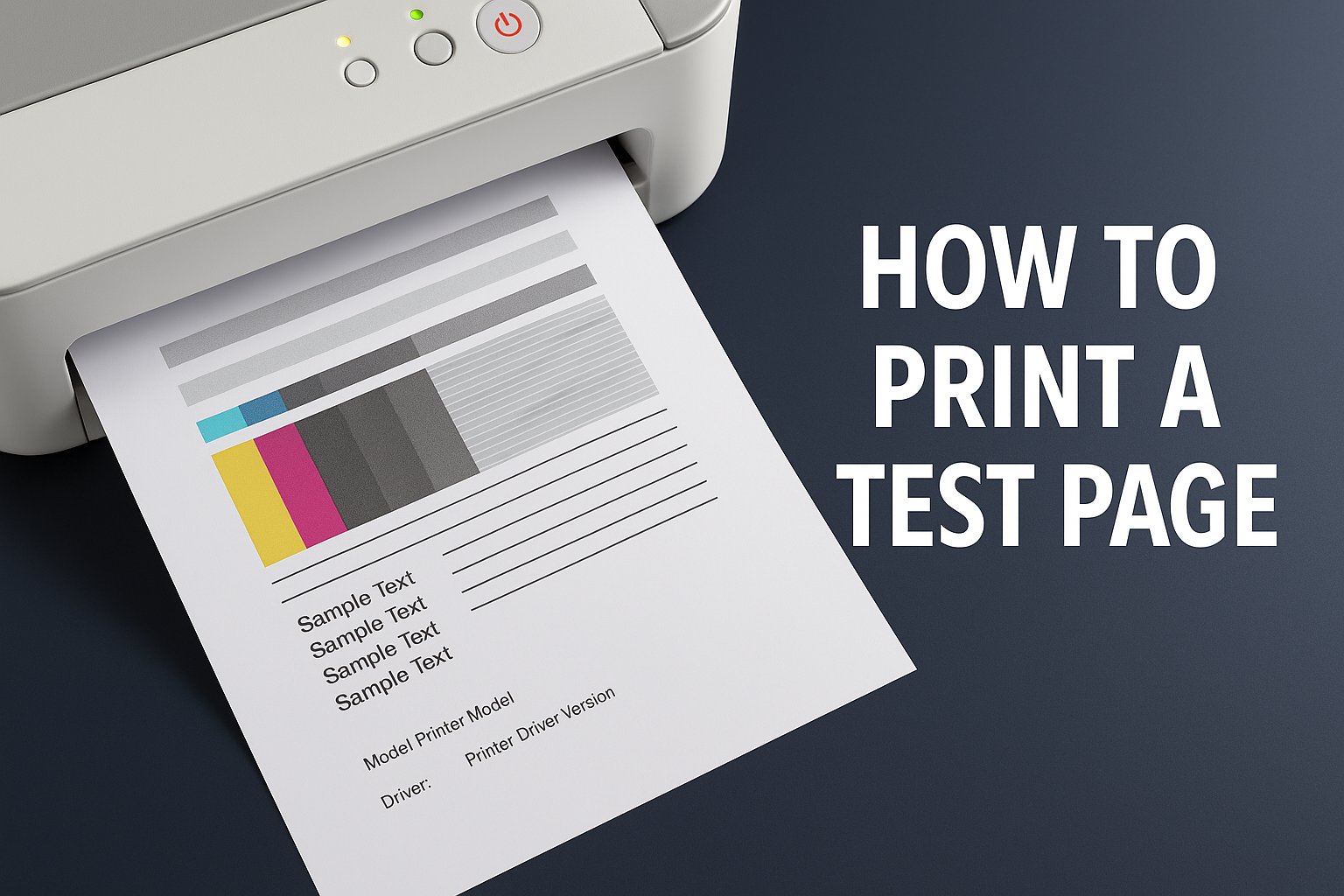
通过打印机测试页,您可以检查打印机的运行状况以及墨盒的剩余墨量。具体操作步骤会因操作系统而略有不同。
打印机:在 Windows 系统下打印测试页
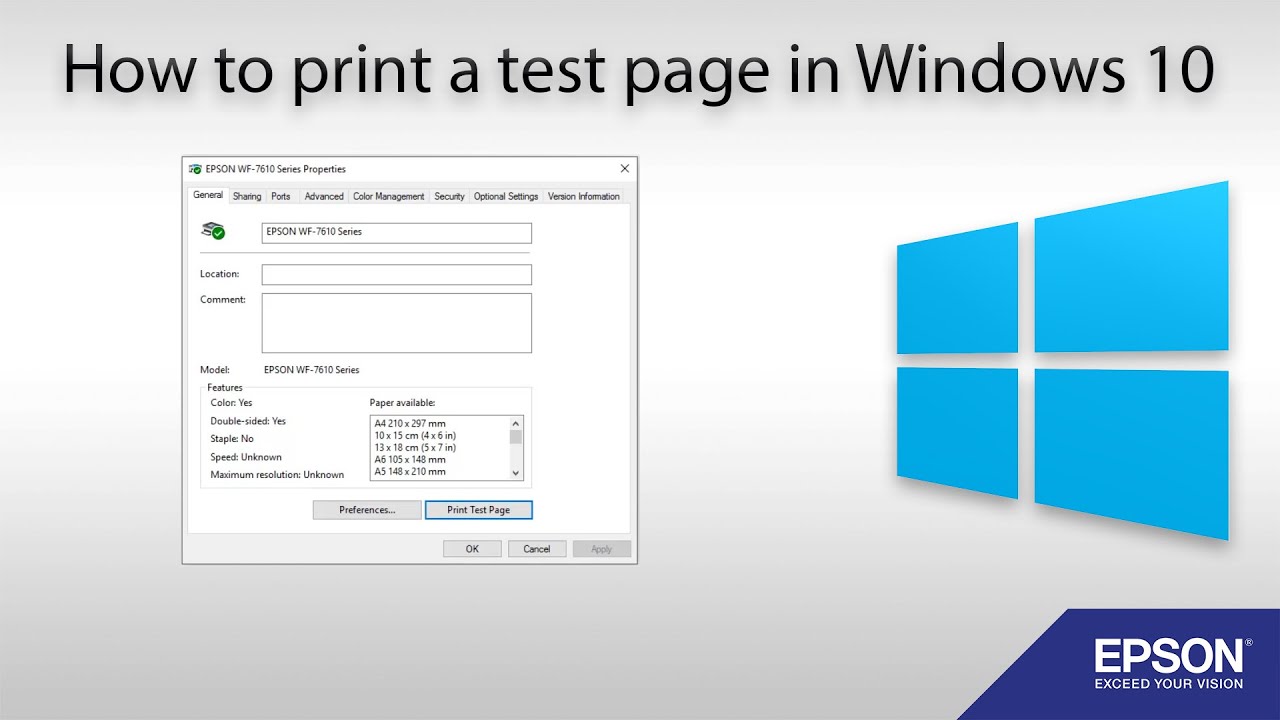
如果您的打印机无法达到预期效果,或者您正在设置新设备,打印测试页是故障诊断的第一步。测试页可以显示打印机是否正常工作、所有颜色是否均匀输出以及打印质量是否合格。要在 Windows 系统下打印测试页,请按照以下说明操作。
- 进入“设置”。或者,您也可以在任务栏的搜索框中输入“打印机”,直接进入“打印机和扫描仪”菜单。
- 随后在左侧菜单栏中选择“蓝牙和设备”,然后选择“打印机和扫描仪”。
- 在“打印机和扫描仪”中选择您想要的打印机,并点击右侧的右箭头“>”。
- 打印前,请确保打印机已连接到您的计算机且处于开启状态。现在您可以打印测试页了。
在 Mac 上打印打印机测试页
您可以在 Mac 上通过以下方式检查打印机的墨水余量。
- 从 Apple 菜单中选择“系统偏好设置”。
- 在菜单中选择“打印机与扫描仪”。
- 在打印机列表中选择您想要的打印机。
- 检查打印队列中是否有未打印的文档。随后请点击“选项和墨水/墨盒余量”。
- 在新窗口中打开“其他”。随后即可打印测试页。
