364
Microsoft Word 提供了您所需的所有工具,助您高效设计信封模板。
在 Word 中创建信封模板
要在 Word 中创建合适的信封模板,需要进行一些预设,以确保最终结果完全符合常见信封尺寸的规格。
- 打开文件:启动 Word ,然后通过“文件”菜单选择“新建”选项。
- 使用搜索功能:在窗口顶部,您会看到搜索栏,可以在其中输入“信封”。 Microsoft Word 提供了一系列专门针对 信封打印 优化的模板。这些模板已预设了 DL(220 x 110 毫米)或 C5(162 x 229 毫米)等标准尺寸。
- 手动创建信封:如果现有模板均不符合您的需求,或者您希望使用自定义尺寸,请在“邮件”选项卡下点击“信封”。在新窗口中输入寄件人和收件人地址。下一步,可通过“选项”设置精确的信封尺寸。
- 精确操作提示:手动输入时,请确保尺寸与所用信封完全吻合,以获得完美的打印效果。Word 中默认已预设 DL 或 C5 等信封尺寸。如果您使用特殊尺寸,也可以手动输入。

优化设计与排版
设计精美的信封远不止是在一张空白的折叠纸上印上图案那么简单。设计可以对收件人产生微妙但有效的影响。特别是在商务往来中,专业性至关重要。以下是关于设计的一些重要细节:
- 调整字体和字号:选用与贵公司风格相符的字体。典型的商务字体如“Arial”或“Times New Roman”显得庄重可靠。请避免使用花哨或难以辨认的字体。字号也应控制在10到12点之间,以确保清晰易读。
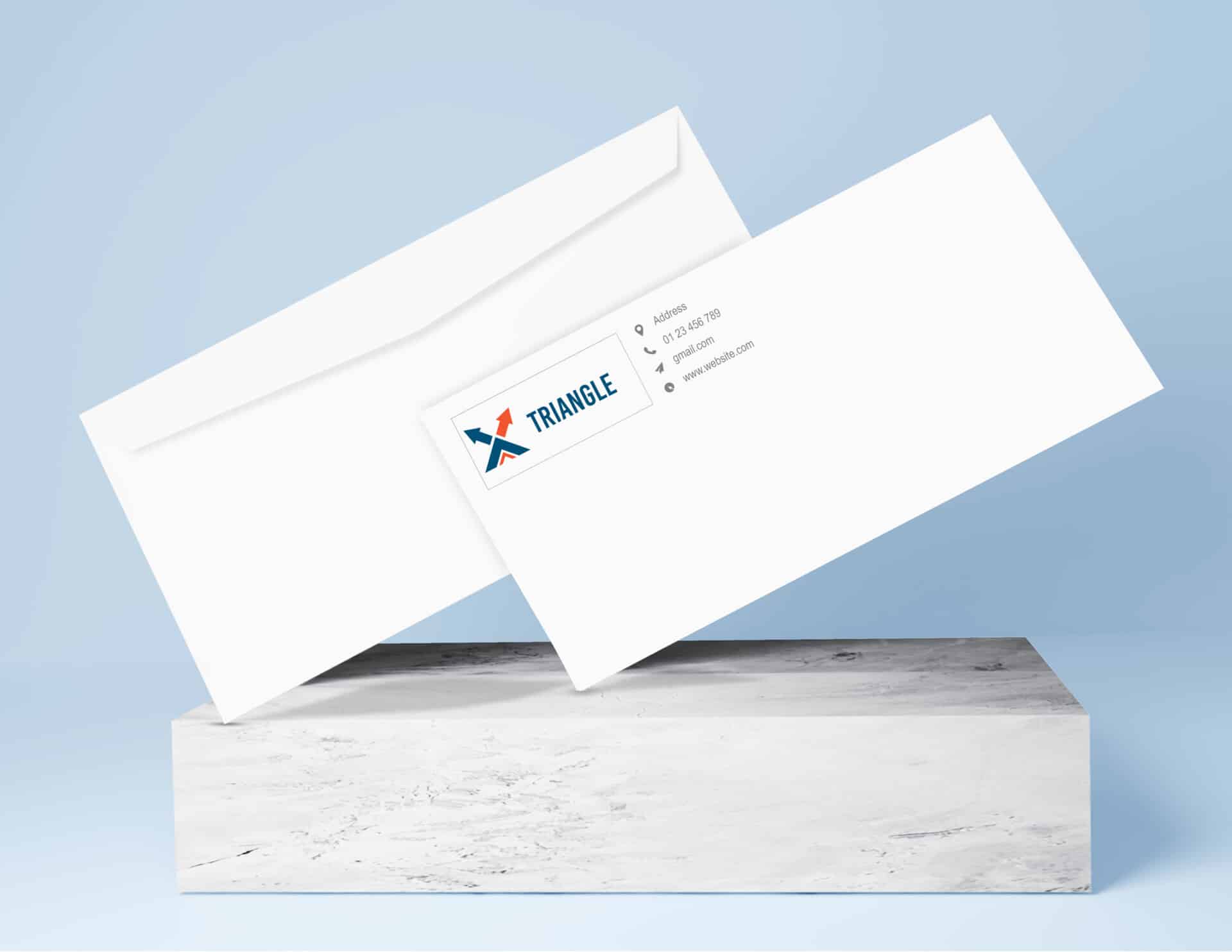
- 整合徽标和图形:通过“插入 > 图片”添加您的公司徽标。请确保其分辨率足够高,以免打印时出现像素化。将徽标置于醒目但不突兀的位置,例如发件人地址左上角或右上角。
- 徽标使用小贴士:请将徽标保存为带透明背景的 PNG文件 。这样可以避免出现影响设计美观的色块。
- 色彩运用:如果您的公司有企业形象规范,信封上的色彩应保持一致。为确保可读性,请为文字或徽标背景选用低调的颜色。避免使用刺眼的颜色,因为在印刷效果不佳时,这些颜色可能会显得不专业。
- 检查间距与对齐:在最终打印前,建议通过“文件 > 打印预览”检查所有元素是否排列正确。与信封边缘的间距不宜过小,以防止打印时发生偏移。
