167
在 Windows 中,查看最近打开的文档是一项非常实用的功能,可让您快速访问最近使用的文件。
通过“开始”菜单查看最近使用的文件
Windows 的“开始”菜单为您提供了一种访问最近使用文件的简便方式。
- 您可以在“开始”菜单中点击“文档”或“最近使用”按钮,以查看最近使用的文件列表。该列表由 Windows 自动维护,并显示您最近打开过的文件。
- 点击某个文档后,它会立即在相应的应用程序中打开。此功能可帮助您节省查找重要文件的时间,特别是当您经常处理同一批文档时。
- 您可以在“设置”中调整显示的文件数量。打开“设置”并选择“个性化”即可找到此选项。
- 在“开始”菜单中,可以启用或禁用“最近使用的文档”显示功能。
在文件资源管理器中显示最近使用的文件
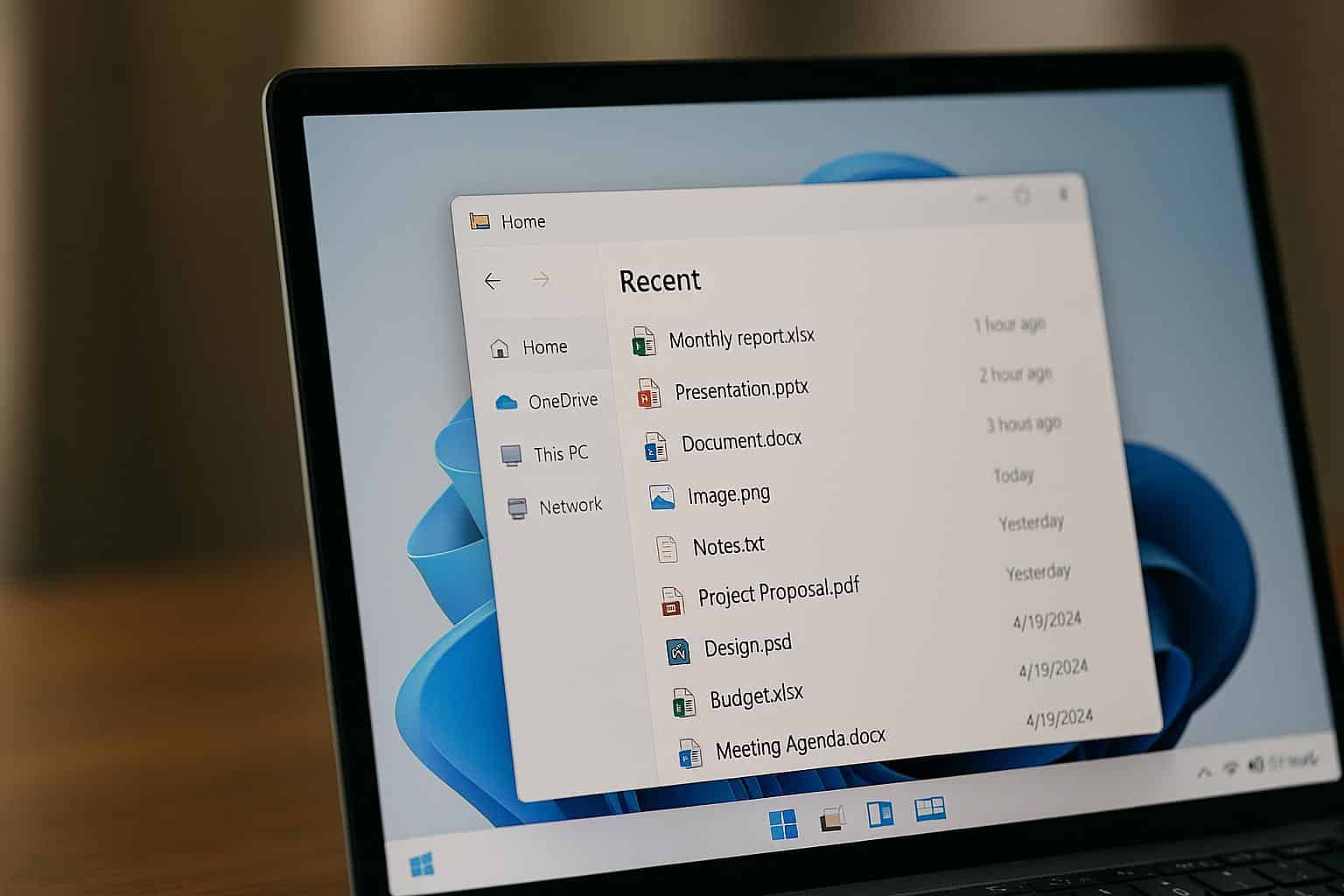
除了“开始”菜单外,文件资源管理器也提供了一种直接查看最近使用文档的方式。
- 打开资源管理器,导航至“快速访问”区域。该区域通常位于左上角,其中包含最近使用的文件和文件夹。
- “快速访问”会自动更新,确保您始终掌握最新动态。如果您经常使用某些文档,可以右键单击文件并选择“固定到‘快速访问’”,将其固定到“快速访问”区域。
- 反之,您也可以通过直接删除文件或手动重置列表来将文件从列表中移除。在资源管理器的选项中,您可以设置此处显示哪些文件,以及是否要使用此功能。
- 这样,您就可以更好地控制哪些文档会出现在“快速访问”中。

通过 Office 应用程序查看最近使用的文件
- 打开相应的应用程序,在“文件” > “最近使用”下即可找到该列表。此概览会按日期和时间排序,显示您最近在该应用程序中打开的所有文档。
- 这样,您就可以快速返回最近处理过的文件,而无需在文件资源管理器中再次搜索。您可以将特定文档“固定”,使其始终保留在列表中。
- 只需点击文件名旁边的小图钉图标即可。这样,您就能随时轻松访问特别重要的文件。
- 要清理列表,您可以手动从概览中移除文档,或重置整个列表。这有助于您整理工作环境并保持清晰视图。
- Office 插件可让您直接在 Word、Excel 等应用中轻松访问常用文件。
