203
Microsoft Wordには、封筒テンプレートを効率的に作成するために必要なすべてのツールが揃っています。
Wordで封筒テンプレートを作成する
Wordで適切な封筒テンプレートを作成するには、一般的な封筒のサイズに正確に合うように、いくつかの事前設定が必要です。
- ファイルを開く: Wordを起動し、「ファイル」から「新規作成」を選択します。
- 検索機能の利用:ウィンドウ上部に検索バーがありますので、「封筒」と入力してください。 Microsoft Wordには、 封筒印刷 用に特別に最適化されたテンプレートのコレクションが用意されています。これらのテンプレートには、DL(220 x 110 mm)やC5(162 x 229 mm)などの標準サイズがすでに反映されています。
- 手動で封筒を作成する:希望に合うテンプレートがない場合や、独自のサイズを使用したい場合は、「メール」タブの「封筒」をクリックしてください。新しいウィンドウで、差出人と宛先の住所を入力してください。次のステップで、「オプション」から正確な封筒サイズを設定できます。
- 正確な作業のためのヒント:手動で入力する際は、完璧な印刷結果を得るために、寸法が使用する封筒に正確に合っているか確認してください。Wordには、DLやC5などの封筒サイズが標準で登録されています。特殊なサイズを使用する場合は、手動で入力することも可能です。

デザインと書式設定を最適化する
魅力的なデザインの封筒は、単に空白の折り紙に印刷するだけのものではありません。デザインは、受け手にさりげなくも効果的に訴えかけることができます。特にビジネスシーンでは、プロフェッショナルな印象が重要です。デザインに関する重要なポイントをいくつかご紹介します:
- フォントと文字サイズの調整:自社のスタイルに合ったフォントを使用してください。「Arial」や「Times New Roman」のような一般的なビジネス用フォントは、信頼感を与えます。装飾的すぎたり、判読しにくいフォントは避けてください。また、読みやすさを保つため、フォントサイズは10~12ポイントに設定してください。
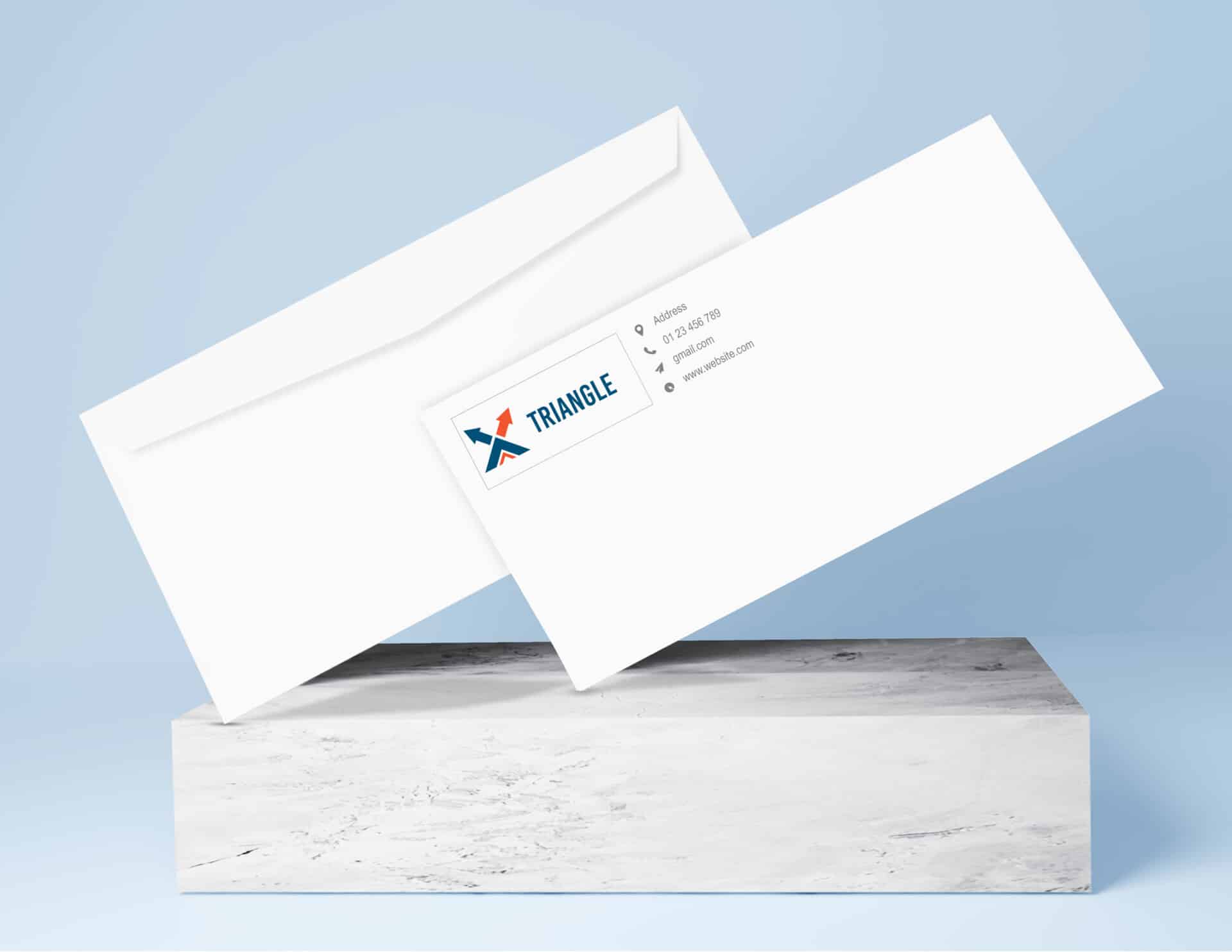
- ロゴとグラフィックの組み込み:「挿入」>「画像」から会社のロゴを挿入してください。印刷時にピクセル化しないよう、十分な解像度を確保してください。ロゴは、差出人住所の左上や右上など、目立ちすぎない位置に配置してください。
- ロゴに関する裏ワザ:ロゴは背景が透明なPNGファイルとして保存してください。そうすることで、デザインを損なうような不自然な色の枠が生まれるのを防げます。
- 色の使用:企業にコーポレートアイデンティティがある場合は、封筒上の色もそれに合わせて統一してください。読みやすさを損なわないよう、テキストやロゴの背景には控えめな色を使用しましょう。印刷品質が低いと不真面目な印象を与える可能性があるため、派手な色は避けてください。
- 余白と配置の確認:最終印刷の前に、「ファイル > 印刷プレビュー」を使用して、すべての要素が正しく配置されているか確認することをお勧めします。印刷時にずれるのを防ぐため、表紙の端からの余白は十分に確保してください。
