185
Microsoft Word предоставляет все необходимые инструменты для эффективного создания шаблона конверта.
Создание шаблона конверта в Word
Чтобы создать подходящий шаблон конверта в Word, необходимо выполнить некоторые предварительные настройки, чтобы результат точно соответствовал форматам стандартных размеров конвертов.
- Открыть файл: Запустите Word и выберите в меню «Файл» опцию «Создать».
- Использование функции поиска: в верхней части окна вы увидите строку поиска, в которую можно ввести «Конверт». Microsoft Word располагает коллекцией шаблонов, специально оптимизированных для печати конвертов . Эти шаблоны уже учитывают стандартные размеры, такие как DL (220 x 110 мм) или C5 (162 x 229 мм).
- Создание конвертов вручную: Если ни один из шаблонов не соответствует вашим требованиям или вы хотите использовать индивидуальный размер, вы можете нажать «Конверты» на вкладке «Отправки». В новом окне введите адреса отправителя и получателя. На следующем шаге в разделе «Параметры» можно настроить точный размер конверта.
- Совет для точной работы: при ручном вводе убедитесь, что размеры точно соответствуют используемому конверту, чтобы получить идеальный результат печати. По умолчанию в Word заложены такие размеры конвертов, как DL или C5. Если вы используете нестандартный размер, его также можно ввести вручную.

Оптимизация дизайна и форматирования
Привлекательно оформленный конверт — это нечто большее, чем просто печать на пустом листе бумаги. Дизайн может оказывать тонкое, но эффективное воздействие на получателя. Особенно в деловом общении важен профессионализм. Вот несколько важных деталей по оформлению:
- Настройка шрифта и размера: используйте шрифт, который соответствует стилю вашей компании. Типичные деловые шрифты, такие как «Arial» или «Times New Roman», выглядят солидно. Избегайте витиеватых или нечитаемых шрифтов. Размер шрифта также должен составлять от 10 до 12 пунктов, чтобы текст оставался хорошо читаемым.
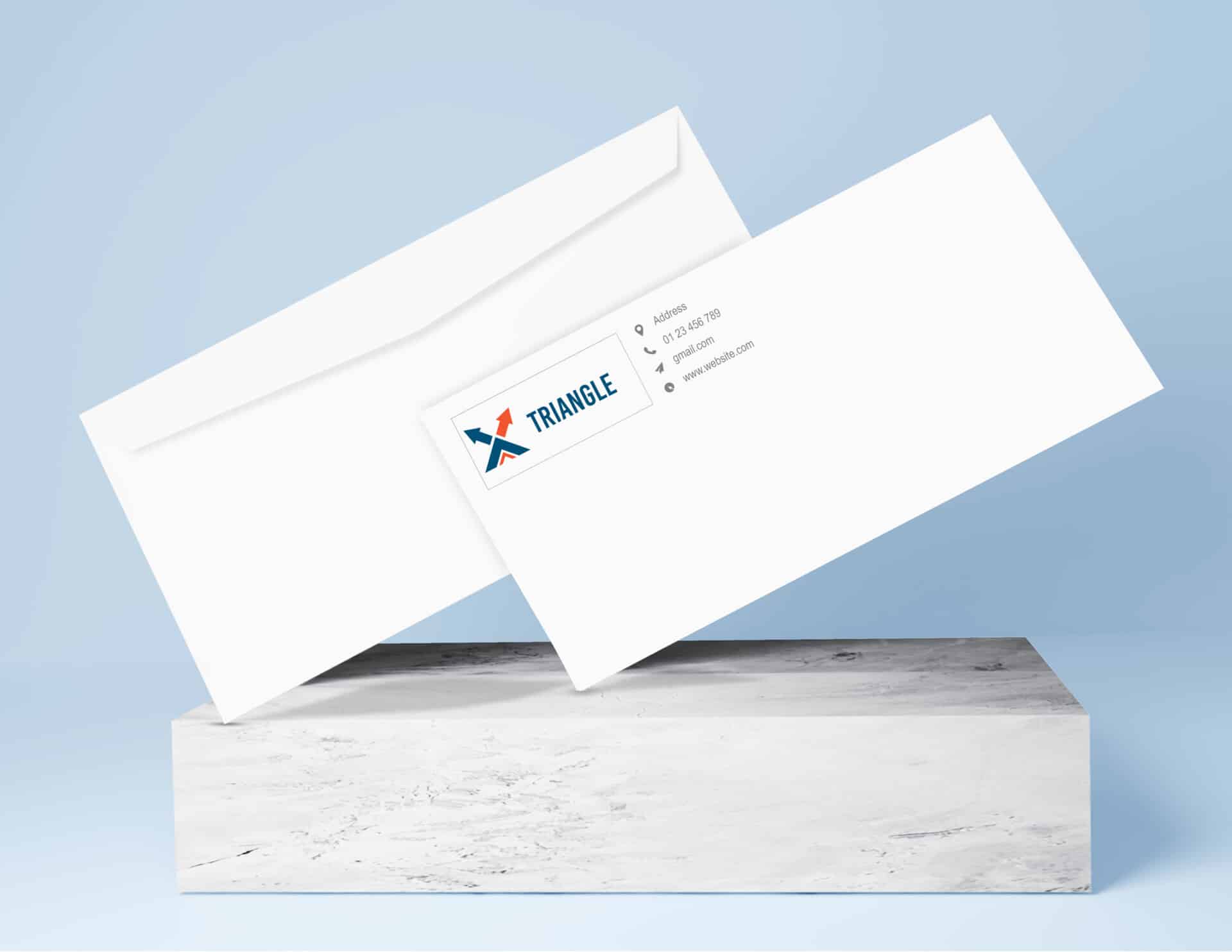
- Включение логотипа и графики: Вставьте логотип вашей компании через «Вставка > Изображения». Убедитесь, что он имеет достаточное разрешение, чтобы при печати не выглядеть пиксельным.
Разместите логотип незаметно, например, в левом или правом верхнем углу рядом с адресом отправителя.
- Совет эксперта по логотипам: Сохраните логотип в формате PNG с прозрачным фоном. Так вы избежите некрасивых цветовых блоков, которые могут нарушить дизайн.
- Использование цветов: Если у вашей компании есть фирменный стиль, цвета на конверте должны соответствовать ему. Используйте сдержанные цвета для текста или фона логотипа, чтобы не ухудшить читаемость. Избегайте ярких цветов, которые при плохой печати могут выглядеть непрофессионально.
- Проверьте расстояние и выравнивание: перед окончательной печатью рекомендуется через «Файл > Предварительный просмотр» проверить, правильно ли расположены все элементы. Расстояние до края обложки не должно быть слишком малым, чтобы предотвратить смещение при печати.
