330
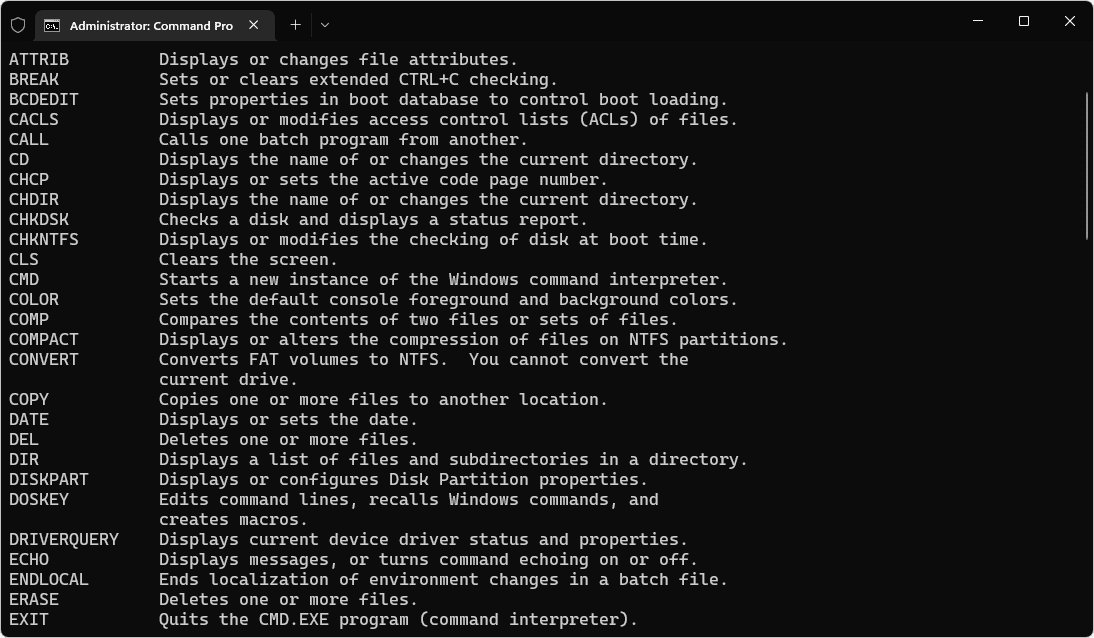
コマンドプロンプト(CMD)には数多くの機能がありますが、それぞれに個別のコマンドが必要です。この実用的なヒントでは、主要なCMDコマンドについてご紹介します。
ファイルシステムに関する重要なCMDコマンド
CMD を使用すると、ファイルシステムにアクセスしたり、ファイルやフォルダを管理したりできます。
- コマンドプロンプトを起動すると、通常はユーザーフォルダに、管理者として CMD を起動した場合は system32 フォルダに配置されます。
- 別のファイルパスを開くには、「CD」コマンドを使用できます。
- 「cd [フォルダ]」コマンドを使用すると、現在選択されているフォルダのサブフォルダにアクセスできます。この際、「[フォルダ]」を目的のフォルダ名に置き換えてください。引用符を入力する必要はありません。
- 「cd ..」コマンドを使用すると、1つ上の階層に移動します。
- 「md [フォルダ名]」は、現在選択されているパスに、任意の名前で新しいフォルダを作成します。
- 「dir」は、現在選択されているフォルダ内のすべてのサブフォルダの一覧を表示します。
- もう1つ便利なコマンドとして、ファイルを削除できる「del [ファイル名]」があります。ただし、この操作は元に戻せないため、経験の浅いユーザーは慎重に使用してください。
システム情報の表示
簡単なコマンド一つで、お使いのデバイスに関するすべての関連情報を一覧表示できます。
- これを行うには、「systeminfo」というコマンドを入力するだけです。
- これにより、お使いのデバイス、システム、空き容量、およびその他の詳細情報を確認できます。
- 同様に役立つのが「chkdsk」コマンドで、これを使用するとドライブのファイルシステムエラーをチェックできます。「chkdsk C:」と入力すれば、ドライブ C の不良セクタなどを検出できます。
外部アドレスに関する情報
IPアドレスやURLも、コマンドプロンプトを使って確認できます。
- 「ping [Webサイト]」 を実行すると、Webサイトに対するpingの統計情報が表示されます。
- これにより、任意のアドレスにパケットを送受信して、サーバーの速度を確認することができます。
- 「nslookup [Webサイト]」 を実行すると、Webサイトに関する詳細情報も得られます。これにより、Webサイトの背後にあるIPアドレスを特定することができます。
- 「tracert [Webサイト]」を使用すると、データパケットがネットワークを通る経路を詳細に確認できます。これは、ネットワークエラーや遅延が大きい場合に役立ちます。「netstat」コマンドは、アクティブなネットワーク接続と開いているポートを表示します。これは、特にセキュリティチェックや接続の問題がある場合に役立ちます。
IP設定
ご自身のIPアドレスやインターネット接続の状態に関する情報を確認したい場合、コマンドプロンプトを使えば素早く簡単に確認できます。
- 「ipconfig」を実行すると、ネットワークに関するあらゆる情報が表示されます。
- これにより、IPv4アドレスやネットワークのアドレスが表示されます。
- ipconfigを実行すると、さらに他のコマンドを実行できるようになります。
- 「ipconfig /all」を実行すると、詳細な情報が表示されます。
- 「ipconfig /renew」はすべてのアダプタを更新します。
- また、「ipconfig /flushdns」を使用すると、DNSキャッシュをクリアできます。これは、特定のWebページが正しく読み込まれない場合や、IPアドレスの割り当てが変更された場合に役立ちます。これは、ネットワークの問題が発生した際によく使用されるコマンドです。
CMDでプロセスを終了する
タスクマネージャーだけでなく、実行中のプロセスの概要を確認する方法があります。コマンドプロンプトでは、リストを表示したり、プロセスを終了したりすることができます。
- 「tasklist」 を実行すると、現在実行中のすべてのプロセスが一覧表示されます。タスクマネージャーとは異なり、ここではリストをコピーして、必要に応じてテキスト文書に保存することができます。
- 「tasklist」 に表示される各プロセスには固有のIDがあります。このIDを使用して、プロセスを終了させることもできます。
- 「taskkill /pid [xyz]」を使用すると、特定のプロセスIDを持つプロセスを終了できます。(ここで「[xyz]」は、表示されたプロセスIDに置き換えてください。)
- また、「taskkill /im chrome.exe」を使用すると、プロセス名に基づいてプロセスを終了することもできます。
- もう1つ役立つコマンドとして「sfc /scannow」があります。これはすべてのシステムファイルをチェックし、破損したWindowsコンポーネントを自動的に修復します。Windowsの起動に問題がある場合や、プログラムが予期せず終了する場合に特に役立ちます。
Cipherを使用してファイルパスを安全に削除する
エクスプローラーの「削除」機能を使用すると、ファイルは表示されなくなりますが、データは新しいデータで上書きされるまでハードディスクに残ったままになります。Cipherを使用すると、データを直接削除することができます。
- したがって、「C://」などのファイルパスを安全に削除したり、ハードディスクを上書きしたりしたい場合は、「cipher」を使用することで実現できます。
- 「cipher」コマンドは、ファイルパスにランダムなデータを書き込むことで、そのパス全体をクリーンアップします。
- 例えば、「cipher /w:c」を使用すると、選択したハードディスク(この例ではCドライブ)上の空き領域全体を消去できます。
- 既存のファイルは削除されず、空き領域のみが上書きされます。
- さらに、「cipher」はデータの暗号化やファイル属性の変更にも使用できます。特に、業務用やセキュリティが重要な環境において有用です。
- 特に強力な CMD コマンドとして、「diskpart」があります。これを使用すると、ディスク、パーティション、ボリュームを管理できます。「list disk」でドライブを表示し、「select disk X」でドライブを選択し、「clean」または「create partition」でパーティションを削除または新規作成できます。
システムのシャットダウン
コマンドプロンプトを使用すれば、シャットダウンを制御する方法はほぼ無限にあります。
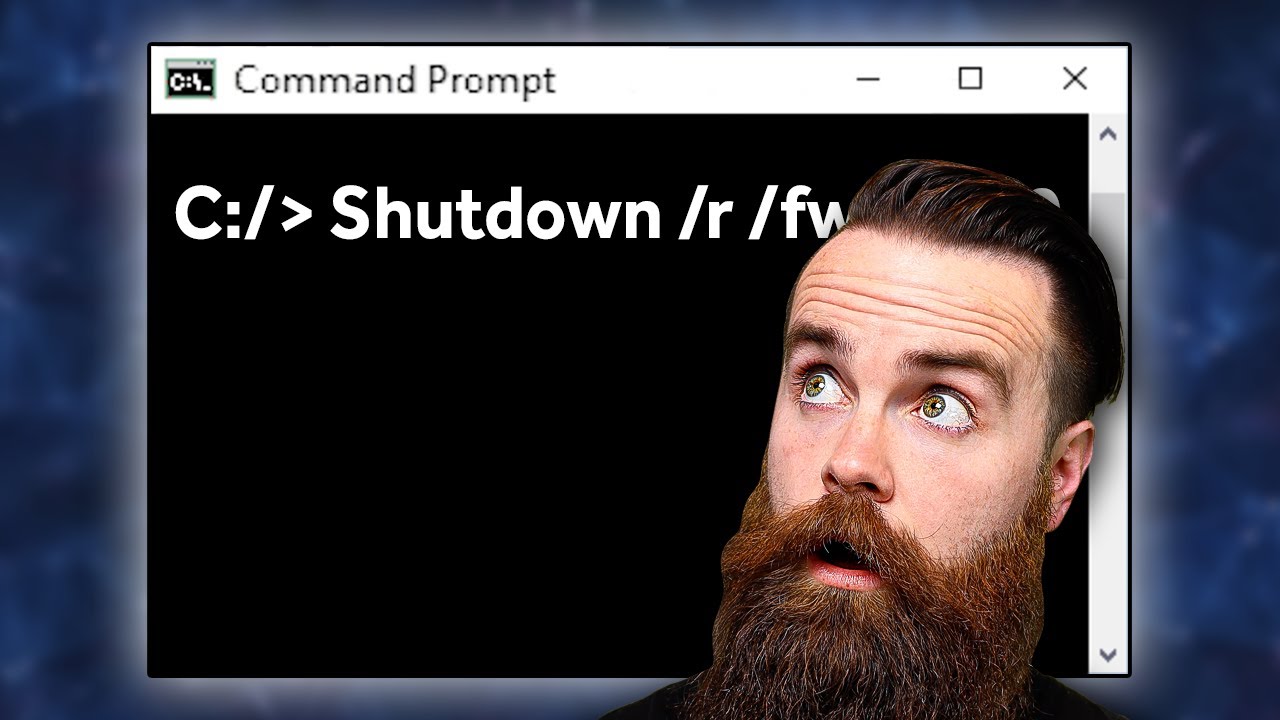
- 「shutdown」コマンドには、さまざまなパラメータを指定することで多くの機能を利用できます。
- 「shutdown -s」は、コンピュータを直ちにシャットダウンします。
- 「shutdown -s -t 600」は、指定した時間後にコンピュータをシャットダウンします。時間は秒単位で指定します。この例では、10分後にコンピュータがシャットダウンされます。
- 「shutdown -a」は、スケジュールされたシャットダウンを中止します。たとえば、プログラムがデバイスをシャットダウンしようとした場合、このコマンドで即座にシャットダウンを阻止できます。
- 同じコマンドに「-r」を指定すると、デバイスをシャットダウンするだけでなく、再起動も行います。
- このコマンドは、メンテナンススクリプトや予定された再起動など、自動化にも適しています。
管理用コマンド
一部のコマンドを実行するには、管理者権限が必要です。
- これには、例えば「chkdsk」(ドライブチェック)、「sfc /scannow」 (システムファイルの修復)、「net user」(ユーザーアカウントの管理)、および「diskpart」などがあります。
- 管理者権限で CMD を起動するには、スタートアイコンを右クリックし、「Windows ターミナル(管理者)」または「コマンドプロンプト(管理者)」を選択します。
CMDとPowerShellの違い
コマンドプロンプト(CMD)は、Windowsにおけるコマンド制御のための、より古く、古典的なツールです。
- これは、単純なファイル操作、ネットワーク操作、またはシステム操作に特に適しています。一方、PowerShellは.NETプラットフォームに基づいたより近代的なフレームワークであり、はるかに広範な自動化およびスクリプト機能を提供します。
- CMDが従来のDOSコマンドを採用しているのに対し、PowerShellは「コマンドレット」(例:「tasklist」の代わりに「Get-Process」)を使用します。さらに、PowerShellでは出力をフィルタリングしたり、変数に保存したり、複雑なワークフローを構築したりすることができます。ただし、日常的なシステム照会に関しては、CMDの方がより分かりやすく、操作も高速です。
セキュリティに関する注意事項と実践例
コマンドプロンプトを使用する際は注意が必要です。特に、「format」、「del」、「rd /s」、または「diskpart」といった重要なコマンドを使用する場合は注意が必要です。
- これらはデータを復元不能に削除したり、ドライブを再フォーマットしたりする可能性があります。
- したがって、経験の浅いユーザーは、システムファイルやストレージへの変更を、指導を受けてから行うべきです。実用面では、CMDはネットワークの問題解決に役立ちます。「ipconfig /flushdns」を実行した後、「ping google.com」および「tracert google.com」を実行することで、インターネット接続が不安定か正常に機能しているか、またどこでパケット損失が発生しているかを確認できます。
- 同様に、「sfc /scannow」を実行することで、Windowsの構成要素に不具合がある場合に、破損したシステムを検査・修復することができます。
