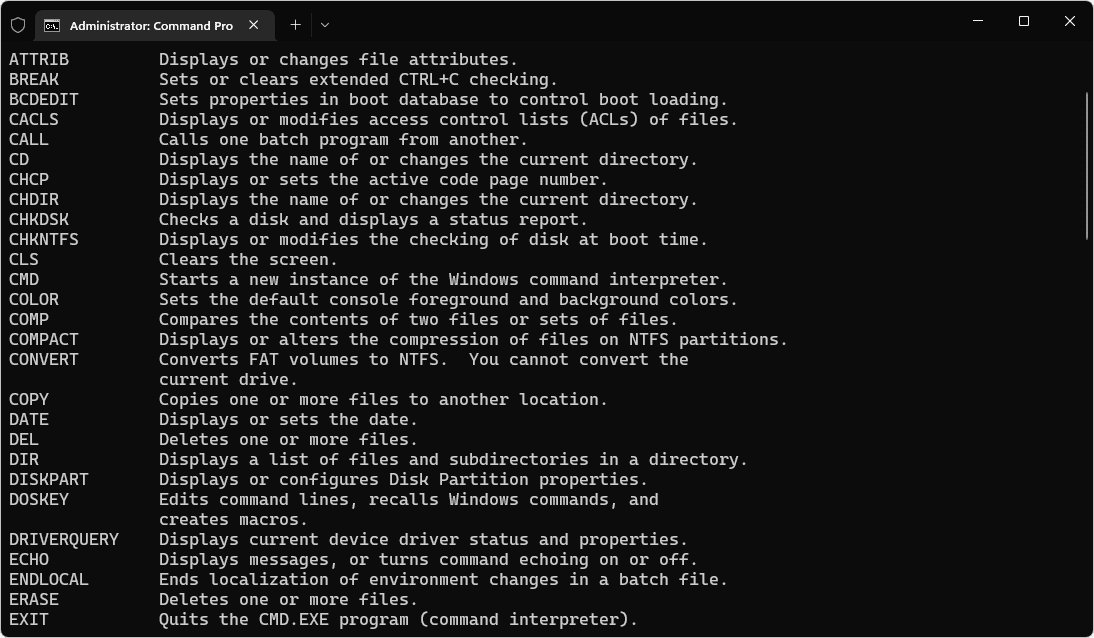
L’invite de commande (CMD) offre une multitude de fonctions, mais chacune nécessite une commande spécifique. Découvrez dans ce conseil pratique quelles sont les commandes CMD les plus importantes.
Commandes CMD importantes pour le système de fichiers
Le CMD vous permet d’accéder à votre système de fichiers et de gérer vos fichiers et dossiers.
- Lorsque vous lancez l’invite de commande, vous vous trouvez généralement dans votre dossier utilisateur ou dans le dossier system32 si vous lancez le CMD en tant qu’administrateur.
- Pour ouvrir un autre chemin d’accès, vous pouvez utiliser les commandes « CD ».
- La commande « cd [dossier] » vous permet d’accéder à un sous-dossier du dossier actuellement sélectionné. Remplacez « [dossier] » par le nom du dossier souhaité. Vous n’avez pas besoin de saisir les guillemets.
- La commande « cd .. » vous fait remonter d’un niveau.
- « md [dossier] » crée un nouveau dossier avec le nom de votre choix dans le chemin d’accès actuellement sélectionné.
- « dir » vous donne un aperçu de tous les sous-dossiers du dossier actuellement sélectionné.
- Une autre commande utile est « del [nom de fichier] », qui vous permet de supprimer des fichiers. Notez toutefois que cette opération est irréversible ; les utilisateurs inexpérimentés doivent donc l’utiliser avec prudence.
Afficher les informations système
Une simple commande vous permet d’obtenir un aperçu de toutes les informations pertinentes concernant votre appareil.
- Il vous suffit pour cela de saisir la commande « systeminfo ».
- Vous obtiendrez ainsi des informations sur votre appareil, votre système, l’espace disque disponible et d’autres détails.
- La commande « chkdsk » est tout aussi utile : elle vous permet de vérifier si vos disques durs présentent des erreurs de système de fichiers. La commande « chkdsk C: » permet par exemple de détecter les secteurs défectueux sur le disque C.
Informations sur une adresse externe
Vous pouvez également analyser des adresses IP et des URL à l’aide de l’invite de commande.
- « ping [site web] » vous fournit des statistiques de ping sur un site web.
- Vous pouvez ainsi envoyer et recevoir des paquets vers une adresse de votre choix afin d’analyser la vitesse du serveur.
- « nslookup [site web] » vous fournit également des informations supplémentaires sur un site web. Vous pouvez ainsi découvrir l’adresse IP qui se cache derrière un site web.
- Avec « tracert [site web] », vous pouvez voir en détail le chemin emprunté par un paquet de données à travers le réseau – ce qui est utile en cas d’erreurs réseau ou de latences élevées. La commande « netstat » affiche les connexions réseau actives et les ports ouverts, ce qui est particulièrement utile lors de contrôles de sécurité ou en cas de problèmes de connexion.
Configuration IP
Si vous recherchez des informations sur votre propre adresse IP ainsi que sur l’état de vos connexions Internet, vous pouvez le faire rapidement et facilement à l’aide de l’invite de commande.
- « ipconfig » vous fournit toutes les informations relatives à votre réseau.
- Cela affiche votre adresse IPv4 et l’adresse de votre réseau.
- Une fois que vous avez lancé la commande « ipconfig », vous avez la possibilité d’exécuter d’autres commandes.
- « ipconfig /all » fournit des informations détaillées.
- « ipconfig /renew » renouvelle toutes les cartes réseau.
- Avec « ipconfig /flushdns », vous pouvez également vider le cache DNS – ce qui est utile lorsque certains sites web s’affichent de manière incorrecte ou que l’attribution d’adresse IP a changé. Il s’agit d’une commande fréquemment utilisée en cas de problèmes réseau.
Fermer des processus avec CMD
Le Gestionnaire des tâches n’est pas le seul moyen d’obtenir un aperçu des processus en cours d’exécution. Dans l’invite de commande, vous pouvez afficher une liste et fermer des processus.
- « tasklist » répertorie tous les processus actuellement en cours d’exécution. Contrairement au Gestionnaire des tâches , vous pouvez ici copier la liste et, si vous le souhaitez, l’enregistrer dans un document texte.
- Chacun des processus répertoriés par « tasklist » possède son propre ID. Vous pouvez également utiliser cet ID pour mettre fin aux processus.
- Avec « taskkill /pid [xyz] », vous pouvez mettre fin à un processus en utilisant un identifiant de processus spécifique. (Remplacez ici « [xyz] » par l’identifiant de processus affiché.)
- Avec « taskkill /im chrome.exe », vous pouvez également mettre fin à des processus en fonction de leur nom.
- Une autre commande utile est « sfc /scannow ». Elle vérifie tous les fichiers système et répare automatiquement les composants Windows endommagés – particulièrement utile lorsque Windows démarre de manière erratique ou que des programmes se ferment de manière inattendue.
Supprimer un chemin d’accès en toute sécurité avec Cipher
Alors que la fonction « Supprimer » de l’Explorateur de fichiers ne fait plus afficher les fichiers, les données restent sur le disque dur jusqu’à ce qu’elles soient écrasées par de nouvelles données. Cipher permet une suppression directe.
- Si vous souhaitez donc supprimer de manière sécurisée un chemin d’accès, tel que « C:// », ou écraser le disque dur, vous pouvez le faire à l’aide de « cipher ».
- La commande « cipher » nettoie l’intégralité du chemin d’accès en y enregistrant des données aléatoires.
- Avec « cipher /w:c », vous pouvez par exemple effacer tout l’espace libre sur le disque dur sélectionné (dans cet exemple, C).
- Vos fichiers existants ne seront pas supprimés, seul l’espace libre sera écrasé.
- De plus, « cipher » peut également être utilisé pour chiffrer des données ou modifier des attributs de fichiers, notamment dans des environnements professionnels ou sensibles en matière de sécurité.
- Une commande CMD particulièrement puissante est « diskpart », qui permet de gérer les disques, les partitions et les volumes. Avec « list disk », vous pouvez voir vos disques, avec « select disk X », vous sélectionnez un disque, et avec « clean » ou « create partition », vous pouvez supprimer ou créer de nouvelles partitions.
Arrêt du système
L’invite de commande vous offre des possibilités quasi infinies pour contrôler l’arrêt du système.
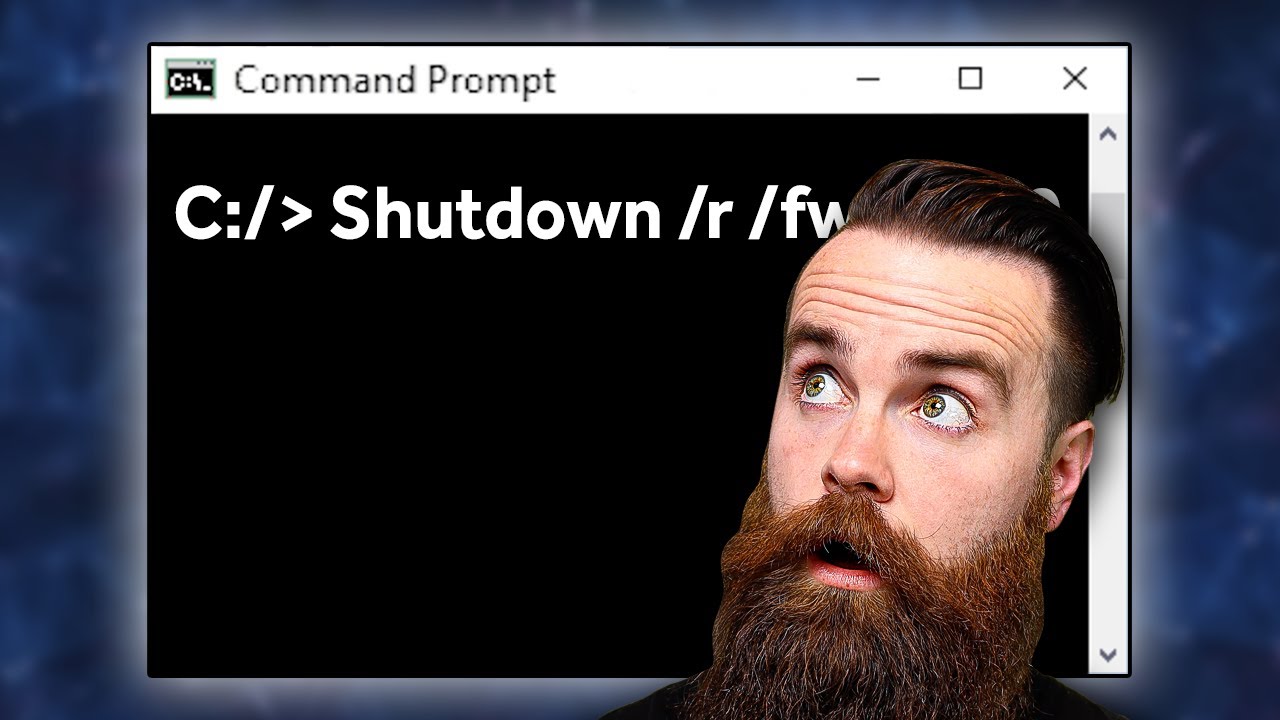
- « shutdown » offre de nombreuses possibilités grâce à des paramètres supplémentaires.
- « shutdown -s » éteint directement votre ordinateur.
- « shutdown -s -t 600 » éteint votre ordinateur dans le délai indiqué. Le délai doit être exprimé en secondes. Dans cet exemple, l’ordinateur s’éteint donc au bout de 10 minutes.
- « shutdown -a » annule l’arrêt programmé. Si, par exemple, un programme tente d’éteindre votre appareil, vous pouvez ainsi empêcher rapidement l’arrêt.
- Les mêmes commandes fonctionnent également avec un « -r », qui non seulement éteint l’appareil, mais le redémarre également.
- La commande est également adaptée à l’automatisation, par exemple dans des scripts de maintenance ou lors de redémarrages planifiés.
Commandes administratives
Certaines commandes nécessitent des droits d’administrateur pour être exécutées.
- Il s’agit notamment de « chkdsk » (vérification du disque), « sfc /scannow » (réparation des fichiers système), « net user » (gestion des comptes utilisateurs) et « diskpart ».
- Pour lancer CMD avec des droits d’administrateur, cliquez avec le bouton droit de la souris sur l’icône Démarrer et sélectionnez « Terminal Windows (Administrateur) » ou « Invite de commandes (Administrateur) ».
Différence entre CMD et PowerShell
L’invite de commande (CMD) est l’outil classique et plus ancien de commande sous Windows.
- Il est particulièrement adapté aux opérations simples sur les fichiers, le réseau ou le système. PowerShell, en revanche, est un framework plus moderne basé sur la plateforme .NET et offrant des fonctionnalités d’automatisation et de script nettement plus étendues.
- Alors que CMD s’appuie sur les commandes DOS classiques, PowerShell utilise ce qu’on appelle des cmdlets (par exemple « Get-Process » au lieu de « tasklist »). De plus, PowerShell permet de filtrer les résultats, de les enregistrer dans des variables et de modéliser des flux de travail complexes. Pour les requêtes système quotidiennes, CMD reste toutefois plus clair et plus rapide à utiliser.
Consignes de sécurité et exemples pratiques
La prudence est de mise lors de l’utilisation de l’invite de commande, en particulier avec des commandes critiques telles que « format », « del », « rd /s » ou « diskpart ».
- Celles-ci peuvent effacer des données de manière irréversible ou reformater des disques.
- Les utilisateurs inexpérimentés ne devraient donc apporter des modifications aux fichiers système et aux supports de données qu’avec l’aide d’un guide. Concrètement, CMD peut par exemple aider à résoudre des problèmes de réseau : après avoir tapé « ipconfig /flushdns », suivi de « ping google.com » et « tracert google.com », il est possible de vérifier si une connexion Internet est instable ou fonctionne correctement, et où des pertes de paquets peuvent se produire.
- De même, un système endommagé peut être vérifié et réparé à l’aide de « sfc /scannow » si des éléments Windows sont défectueux.
