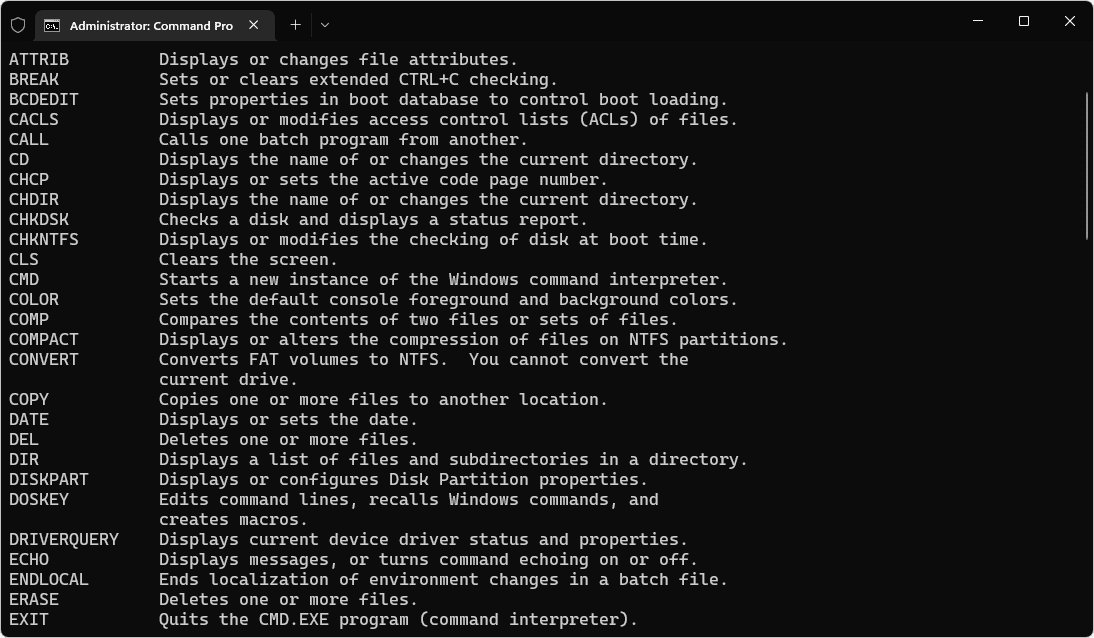
Wiersz poleceń (CMD) oferuje wiele funkcji – jednak każda z nich wymaga osobnego polecenia. W tej praktycznej wskazówce dowiesz się, jakie są najważniejsze polecenia CMD.
Ważne polecenia CMD dotyczące systemu plików
Za pomocą CMD można uzyskać dostęp do systemu plików oraz zarządzać plikami i folderami.
- Po uruchomieniu wiersza poleceń zazwyczaj znajdujesz się w folderze użytkownika lub w folderze system32, jeśli uruchamiasz CMD jako administrator.
- Aby otworzyć inną ścieżkę do pliku, można użyć poleceń „CD”.
- Za pomocą polecenia „cd [folder]” można uzyskać dostęp do podfolderu aktualnie wybranego folderu. W tym celu należy zastąpić „[folder]” nazwą żądanego folderu. Nie musisz wpisywać cudzysłowów.
- Polecenie „cd ..” przenosi Cię o jeden poziom wyżej.
- „md [folder]” tworzy nowy folder o wybranej przez Ciebie nazwie w aktualnie wybranej ścieżce.
- „dir” wyświetla przegląd wszystkich podfolderów w aktualnie wybranym folderze.
- Kolejnym przydatnym poleceniem jest „del [nazwa pliku]”, które pozwala na usuwanie plików. Należy jednak pamiętać, że operacji tej nie można cofnąć – niedoświadczeni użytkownicy powinni więc korzystać z niej z rozwagą.
Wywołanie informacji o systemie
Za pomocą prostego polecenia uzyskasz przegląd wszystkich istotnych informacji dotyczących Twojego urządzenia.
- Wystarczy, że wpiszesz polecenie „systeminfo”.
- W ten sposób uzyskasz informacje o swoim urządzeniu, systemie, wolnym miejscu na dysku i inne szczegóły.
- Równie pomocne jest polecenie „chkdsk”, za pomocą którego można sprawdzić dyski pod kątem błędów systemu plików. Na przykład polecenie „chkdsk C:” pozwala wykryć uszkodzone sektory na dysku C.
Informacje o adresie zewnętrznym
Za pomocą wiersza poleceń można również sprawdzić adresy IP i adresy URL.
- „ping [strona internetowa]” wyświetla statystyki ping dla strony internetowej.
- W ten sposób można wysyłać i odbierać pakiety do wybranego adresu, aby sprawdzić szybkość serwera.
- „nslookup [strona internetowa]” dostarcza również dodatkowych informacji o stronie internetowej. W ten sposób można sprawdzić adres IP, który kryje się za stroną internetową.
- Za pomocą polecenia „tracert [strona internetowa]” można szczegółowo zobaczyć trasę, jaką pokonuje pakiet danych w sieci – przydatne w przypadku błędów sieciowych lub dużych opóźnień. Polecenie „netstat” wyświetla aktywne połączenia sieciowe i otwarte porty, co jest szczególnie pomocne podczas kontroli bezpieczeństwa lub w przypadku problemów z połączeniem.
Konfiguracja IP
Jeśli szukasz informacji o swoim adresie IP oraz stanie połączeń internetowych, możesz to szybko i łatwo zrobić za pomocą wiersza poleceń.
- „ipconfig” dostarcza wszelkich informacji o sieci.
- W ten sposób wyświetlany jest adres IPv4 oraz adres sieci.
- Po uruchomieniu polecenia „ipconfig” można wykonać dalsze polecenia.
- „ipconfig /all” podaje szczegółowe informacje.
- „ipconfig /renew” odświeża wszystkie karty sieciowe.
- Za pomocą „ipconfig /flushdns” można również wyczyścić pamięć podręczną DNS – przydatne, gdy niektóre strony internetowe ładują się nieprawidłowo lub zmieniło się przypisanie adresów IP. Jest to często używane polecenie w przypadku problemów z siecią.
Zamykanie procesów za pomocą CMD
Nie tylko za pomocą Menedżera zadań można uzyskać przegląd uruchomionych procesów. W wierszu poleceń można wyświetlić listę i zamknąć procesy.
- „tasklist” wyświetla listę wszystkich aktualnie uruchomionych procesów. W przeciwieństwie do Menedżera zadań można tutaj skopiować listę i w razie potrzeby zapisać ją w dokumencie tekstowym.
- Każdy z procesów wymienionych w „tasklist” posiada własny identyfikator. Na jego podstawie można również zakończyć procesy.
- Za pomocą polecenia „taskkill /pid [xyz]” można zakończyć proces o określonym identyfikatorze. (W tym miejscu należy zastąpić „[xyz]” wyświetlonym identyfikatorem procesu.)
- Za pomocą polecenia „taskkill /im chrome.exe” można również zakończyć procesy na podstawie ich nazwy.
- Kolejnym przydatnym poleceniem jest „sfc /scannow”. Sprawdza ono wszystkie pliki systemowe i automatycznie naprawia uszkodzone komponenty systemu Windows – jest to szczególnie przydatne, gdy system Windows uruchamia się nieprawidłowo lub programy zamykają się nieoczekiwanie.
Bezpieczne usuwanie ścieżki pliku za pomocą Cipher
Podczas gdy po użyciu funkcji „Usuń” w Eksploratorze plików pliki nie są już wyświetlane, dane pozostają na dysku twardym do momentu, aż zostaną nadpisane nowymi danymi. Cipher umożliwia bezpośrednie usuwanie.
- Jeśli więc chcesz bezpiecznie usunąć ścieżkę do pliku, np. „C://”, lub nadpisać dysk twardy, możesz to zrobić za pomocą „cipher”.
- Polecenie „cipher” czyści całą ścieżkę plików, zapisując w niej losowe dane.
- Za pomocą „cipher /w:c” można na przykład usunąć całą pustą pamięć na wybranym dysku twardym (w tym przykładzie C).
- Istniejące pliki nie zostaną usunięte, nadpisana zostanie wyłącznie pusta pamięć.
- Ponadto „cipher” może być również używany do szyfrowania danych lub zmiany atrybutów plików – zwłaszcza w środowiskach profesjonalnych lub związanych z bezpieczeństwem.
- Szczególnie potężnym poleceniem CMD jest „diskpart”, które pozwala zarządzać dyskami, partycjami i woluminami. Polecenie „list disk” wyświetla listę dysków, „select disk X” pozwala wybrać dysk, a „clean” lub „create partition” umożliwia usunięcie lub utworzenie partycji.
Wyłączanie systemu
Wiersz poleceń oferuje niemal nieograniczone możliwości sterowania procesem wyłączania systemu.
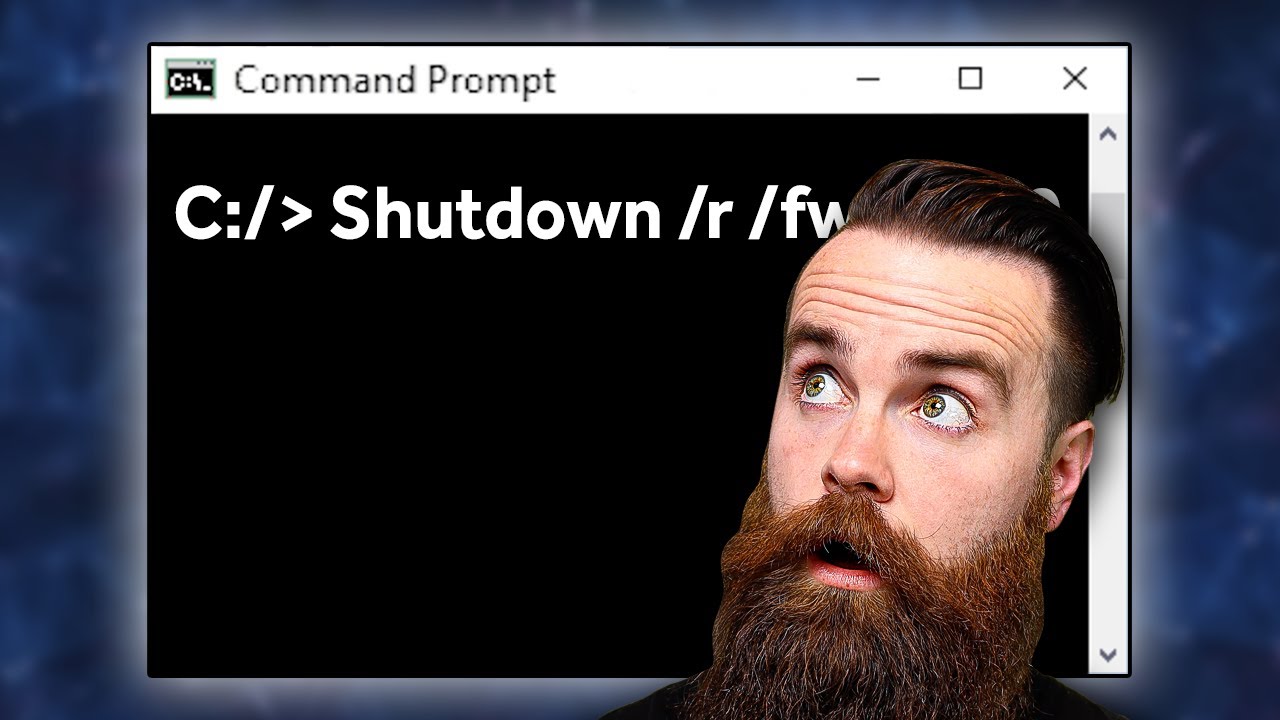
- Polecenie „shutdown” umożliwia wiele różnych opcji dzięki dodatkowym parametrom.
- „shutdown -s” powoduje natychmiastowe wyłączenie komputera.
- „shutdown -s -t 600” wyłącza komputer w podanym czasie. Czas należy podać w sekundach. W tym przykładzie komputer wyłączy się więc po 10 minutach.
- „shutdown -a” przerywa zaplanowane wyłączenie. Jeśli na przykład jakiś program próbuje wyłączyć urządzenie, można w ten sposób szybko temu zapobiec.
- Te same polecenia działają również z opcją „-r”, która nie tylko wyłącza urządzenie, ale także je ponownie uruchamia.
- Polecenie to nadaje się również do automatyzacji – na przykład w skryptach konserwacyjnych lub w przypadku planowanych restartów.
Polecenia administracyjne
Niektóre polecenia wymagają uprawnień administratora do wykonania.
- Należą do nich na przykład „chkdsk” (sprawdzanie dysku), „sfc /scannow” (naprawa plików systemowych), „net user” (zarządzanie kontami użytkowników) oraz „diskpart”.
- Aby uruchomić CMD z uprawnieniami administratora, kliknij prawym przyciskiem myszy ikonę Start i wybierz „Terminal Windows (administrator)” lub „Wiersz polecenia (administrator)”.
Różnica między CMD a PowerShell
Wiersz poleceń (CMD) to starsze, klasyczne narzędzie do sterowania poleceniami w systemie Windows.
- Nadaje się on szczególnie do prostych operacji na plikach, w sieci lub w systemie. Natomiast PowerShell to nowocześniejszy framework oparty na platformie .NET, oferujący znacznie bardziej rozbudowane funkcje automatyzacji i skryptowania.
- Podczas gdy CMD opiera się na klasycznych poleceniach DOS, PowerShell wykorzystuje tzw. cmdlety (np. „Get-Process” zamiast „tasklist”). Ponadto za pomocą PowerShell można filtrować wyniki, zapisywać je w zmiennych i odwzorowywać złożone przepływy pracy. Jednak w przypadku codziennych zapytań systemowych CMD pozostaje bardziej przejrzysty i szybszy w obsłudze.
Wskazówki dotyczące bezpieczeństwa i przykłady praktyczne
Podczas korzystania z wiersza poleceń należy zachować ostrożność – zwłaszcza w przypadku krytycznych poleceń, takich jak „format”, „del”, „rd /s” lub „diskpart”.
- Mogą one nieodwracalnie usunąć dane lub sformatować dyski.
- Dlatego niedoświadczeni użytkownicy powinni wprowadzać zmiany w plikach systemowych i nośnikach danych wyłącznie pod nadzorem. W praktyce CMD może pomóc na przykład w rozwiązywaniu problemów sieciowych: po wpisaniu „ipconfig /flushdns”, a następnie „ping google.com” i „tracert google.com” można sprawdzić, czy połączenie internetowe jest niestabilne, czy działa poprawnie oraz gdzie występują ewentualne utraty pakietów.
- Podobnie uszkodzony system można sprawdzić i naprawić za pomocą polecenia „sfc /scannow”, jeśli elementy systemu Windows są uszkodzone.
