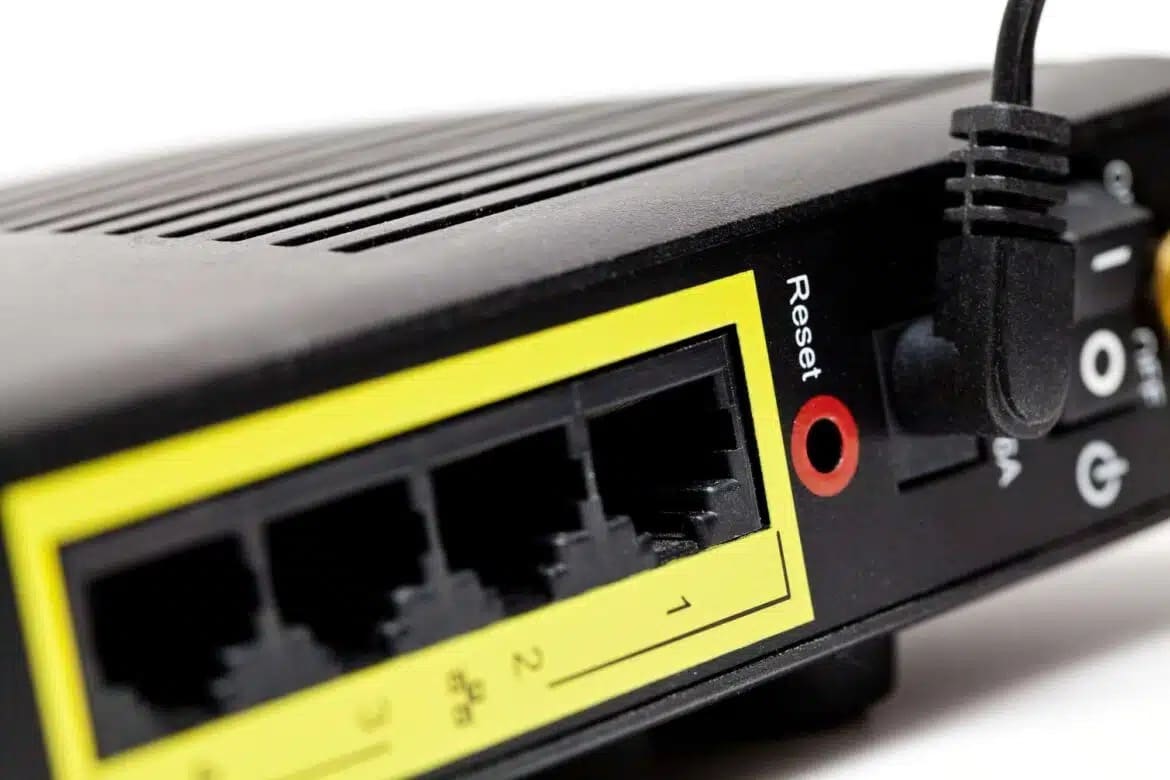
La configuration de votre routeur Telekom s’effectue via l’adresse locale http:\\speedport.ip, mais aussi, par exemple, via une application. Nous vous expliquons les paramètres importants.
Configuration du routeur via speedport.ip et d’autres adresses
Pour configurer votre routeur Speedport, commencez par le brancher sur le secteur, allumez-le, puis ouvrez un navigateur Web tel que Safari, Firefox ou Chrome. L’appareil ne dispose pas d’écran et ne comporte que quelques boutons. Vous aurez donc besoin d’autres moyens.
- Pour configurer votre routeur Speedport, saisissez http://speedport.ip dans la barre d’adresse du navigateur. Cette adresse ne fonctionne toutefois que si vous êtes déjà connecté au routeur via le Wi-Fi ou un câble réseau.
- Vous trouverez les identifiants d’accès au réseau Wi-Fi au dos du routeur.
- Vous pouvez également utiliser l’ adresse IP « http://192.168.2.1 » . Il s’agit de l’ adresse standard habituelle de la plupart des routeurs Telekom.
- 192.168.1.2 Vous pouvez utiliser cette adresse si le réseau domestique a été modifié, par exemple suite à l’intégration d’un système maillé ou à des modifications manuelles de la configuration IP.
- Pour accéder au menu de configuration, vous avez également besoin du mot de passe de l’appareil, qui se trouve également au dos du Speedport ou sur la fiche fournie avec le routeur.
- Si vous ne savez pas quelle adresse est la bonne, consultez les paramètres réseau de votre ordinateur. Sous Windows, ouvrez l’ invite de commande et saisissez la commande ipconfig.
- Sous macOS ou Linux, utilisez plutôt le terminal avec les commandes « ifconfig » ou « ip a ». Vous y trouverez l’adresse de la passerelle par défaut, qui correspond à l’ adresse IP de votre routeur.
- Si vous ne souhaitez pas contrôler les fonctions importantes du routeur via votre PC, vous pouvez également le gérer sur votre smartphone via l’application MeinMagenta pour Android et iOS. Après avoir installé l’application depuis le Google Play Store ou l’App Store d’Apple, connectez-vous avec votre compte Telekom. Dès que votre Speedport a été détecté, vous pouvez accéder à de nombreuses fonctions via l’option de menu « Wi-Fi & Réseau domestique ».
- Par rapport à l’interface Web, l’application est toutefois limitée aux fonctions de base. Les paramètres plus complexes tels que l’ouverture de ports, le DynDNS, la qualité de service (QoS) ou les options de sécurité avancées sont accessibles uniquement via l’interface de configuration classique dans le navigateur.
Comment configurer le routeur Telekom via speedport.ip
Une fois connecté, vous vous trouvez dans le menu de votre routeur.
Il est clair et facile à utiliser. Vous pouvez notamment y saisir les identifiants de votre connexion Internet Telekom, définir des filtres pour certains appareils et sécuriser votre réseau Wi-Fi à l’aide d’un mot de passe personnalisé.
- Si vous configurez le routeur Telekom pour la première fois, vous pouvez utiliser l’ assistant de configuration. Vous le trouverez dans la section « Aperçu » en faisant défiler la page légèrement vers le bas.
- Pour protéger la configuration du routeur contre tout accès non autorisé, vous devez modifier le mot de passe de l’appareil. Pour ce faire, rendez-vous dans le menu « Système », puis sélectionnez « Modifier le mot de passe de l’appareil ».
- Sous « Réseau » > « Paramètres Wi-Fi » > « Nom et cryptage », vous devez également configurer un mot de passe pour votre accès Wi-Fi. Sous « Paramètres Wi-Fi » > « Accès Wi-Fi (WPS) » > « Restriction d’accès », vous pouvez autoriser tous les appareils ou seulement certains d’entre eux à accéder au Wi-Fi. Juste sous « Réseau », vous pouvez voir quels appareils sont connectés.
- Veillez, si possible, à utiliser WPA3 comme méthode de cryptage . Cette norme offre une meilleure protection contre les tentatives d’attaque que le WPA2. Évitez les technologies Wi-Fi obsolètes telles que le WEP ou les réseaux non sécurisés. Ceux-ci sont aujourd’hui extrêmement peu sûrs et constituent une cible facile pour les pirates, tout comme les mots de passe attribués par défaut ou trop simples.
- Sous « Réseau » > « Paramètres Wi-Fi » > « Paramètres de base », vous pouvez activer ou désactiver complètement le Wi-Fi et même activer une minuterie .
- Vous pouvez également activer un réseau invité séparé qui permet à vos visiteurs d’accéder à Internet sans leur donner accès aux autres appareils de votre réseau domestique.
- Sous « Aperçu » dans l’onglet « État », vous trouverez les informations les plus importantes telles que le numéro de série et les débits du réseau. Si vous souhaitez modifier ces paramètres, cliquez sur « Paramètres Wi-Fi » dans l’onglet « Réseau ».
- De nombreux problèmes réseau peuvent être résolus par une simple mise à jour du micrologiciel De même, les mises à jour permettent de déployer de nouvelles fonctionnalités de sécurité et des corrections de bogues. Vous pouvez effectuer les mises à jour du micrologiciel sous « Système » > « Mises à jour du micrologiciel ».
- Via le menu « Internet » > « Ouverture de ports », vous pouvez également rediriger de manière ciblée un trafic Internet spécifique vers des appareils de votre réseau. Cette fonction est nécessaire, par exemple, si vous exploitez un serveur de jeux en ligne, si vous souhaitez accéder à un système NAS à distance ou si vous utilisez des services de bureau à distance. Pour la configuration, sélectionnez l’appareil correspondant dans votre réseau domestique et indiquez les numéros de port TCP ou UDP souhaités. Vous pouvez les consulter sous « Système » > Informations système > Services actifs.
- La fonction Quality of Service vous permet de donner la priorité à certains services ou appareils du réseau. Vous pouvez ainsi privilégier, par exemple, les vidéoconférences, les jeux en ligne ou les services de streaming, tout en limitant les téléchargements volumineux. Pour ce faire, rendez-vous dans « Réseau » puis « Priorisation ».

Particularités des modèles Speedport actuels de Telekom
Les derniers routeurs Telekom, tels que le Speedport Smart 4 ou le Speedport Pro Plus sont à la pointe de la technologie. Ils prennent en charge le Wi-Fi 6, ce qui garantit des vitesses plus élevées, des latences réduites et davantage de connexions simultanées.
- Grâce à la technologie Mesh intégrée, plusieurs composants Wi-Fi peuvent être interconnectés de manière transparente afin d’obtenir une couverture réseau homogène dans toute la maison.
- Cela signifie que grâce à la technologie Mesh intégrée aux routeurs modernes tels que le Speedport Smart 4, vous pouvez connecter entre eux plusieurs appareils Wi-Fi tels que des routeurs, des répéteurs ou des amplificateurs Wi-Fi supplémentaires de manière à ce qu’ils fonctionnent comme un seul et même grand réseau Wi-Fi Les appareils communiquent entre eux et transmettent les données de manière intelligente.
- L’avantage : vous n’avez pas besoin de basculer manuellement entre différents réseaux lorsque vous vous déplacez dans une maison à plusieurs étages. Au contraire, tous les appareils restent automatiquement connectés au même réseau, et la qualité du signal reste aussi stable que possible dans chaque pièce.
- De plus, ces appareils prennent en charge la plateforme Magenta SmartHome, qui vous permet de contrôler de manière centralisée des lampes, des systèmes de chauffage ou des dispositifs de sécurité intelligents. Pour cela, naviguez via « Réseau » et « SmartHome ».
