256
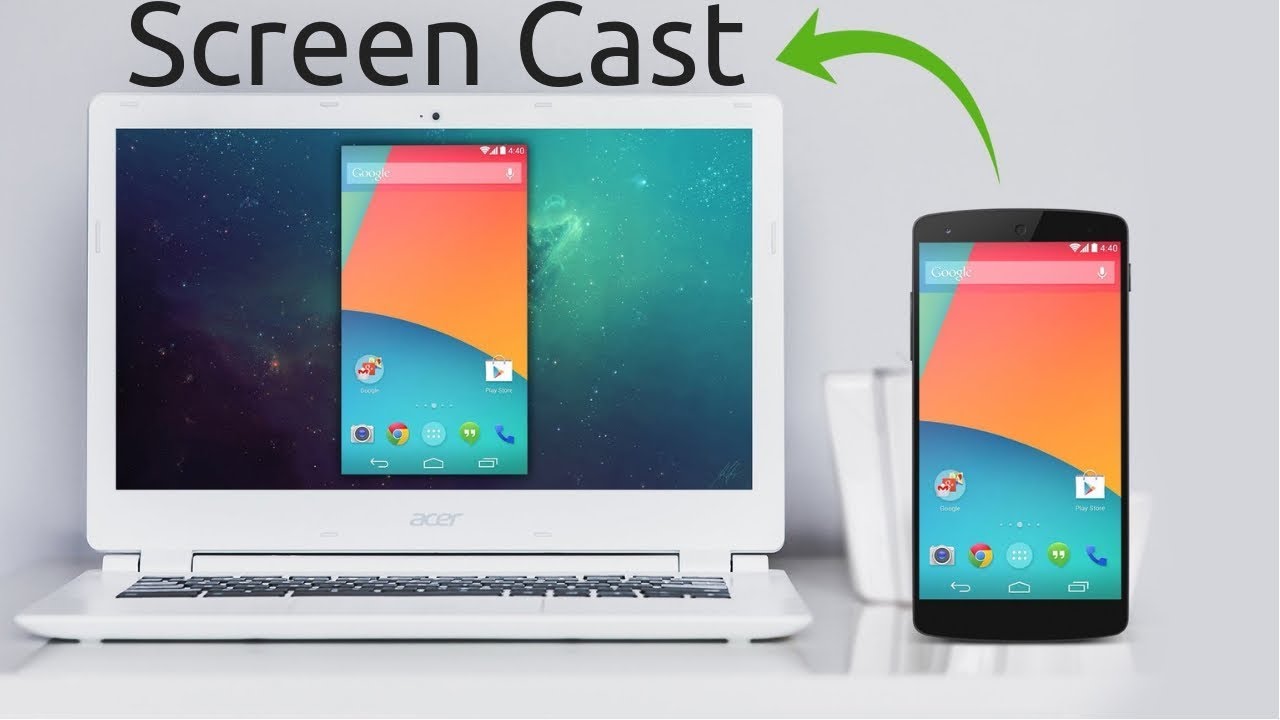
Para transmitir la pantalla de tu móvil al ordenador, tienes a tu disposición varios métodos, tanto inalámbricos como por cable.
Teléfono Android: cómo transmitir la pantalla al ordenador
Puedes transmitir la pantalla de tu teléfono al ordenador de forma sencilla y sin costes adicionales, ya sea de forma inalámbrica, con las herramientas integradas de Windows o mediante un cable USB y un software. Para necesidades específicas, existen numerosas soluciones de terceros.
- Con las herramientas integradas de Windows (a partir de Windows 10/11, de forma inalámbrica a través de Miracast): Abre la aplicación «Configuración» en tu PC y ve a «Sistema» > «Proyectar en este PC». Comprueba si la función «Pantalla inalámbrica» está instalada. Si no es así, haz clic en «Funciones opcionales» > «Añadir una función» e instala «Pantalla inalámbrica».
- Inicia la aplicación «Conectar» en tu PC (basta con buscar «Conectar»). En tu móvil Android, activa la opción «Transmitir pantalla», «Smart View» o «Proyección inalámbrica» (dependiendo del fabricante, en el menú de acceso rápido o en «Ajustes» > «Dispositivos conectados»). Selecciona tu PC de la lista de dispositivos disponibles. La pantalla de tu móvil se mostrará ahora en el PC.
- Nota: Ambos dispositivos deben estar conectados a la misma red Wi-Fi. La transmisión funciona sin necesidad de aplicaciones adicionales.
- Con cable USB y software (p. ej., Phone Mirror): Descarga e instala en tu PC un software como «Phone Mirror». Conecta tu móvil al ordenador mediante un cable USB. Activa la depuración USB en tu móvil (en «Opciones de desarrollador»). Sigue las instrucciones del software para iniciar la transmisión de la pantalla. Tu pantalla aparecerá ahora en el ordenador y, a menudo, incluso se puede controlar con el ratón y el teclado.
- Con aplicaciones de terceros (p. ej., Screen Cast, Screen Stream Mirroring): Instala la aplicación que desees en tu móvil. Conecta ambos dispositivos a la misma red Wi-Fi. Inicia la transmisión en la aplicación y, si es necesario, introduce el enlace que se muestre en el navegador de tu ordenador para ver la imagen.
- iPhone: transmitir la pantalla al ordenador: Utilice AirPlay, siempre que su ordenador sea compatible con AirPlay (por ejemplo, con programas de terceros como «5KPlayer» o «AirServer»). Su iPhone y el ordenador deben estar conectados a la misma red Wi-Fi. Abra el Centro de control en el iPhone y seleccione «Compartir pantalla». Seleccione su ordenador de la lista.
- Consejos y notas: La calidad y la velocidad de la transmisión pueden variar en función del método y de la red Wi-Fi. Algunas aplicaciones y servicios de streaming (como MagentaTV) bloquean la transmisión de la pantalla por motivos de protección contra copias. En estos casos, suele aparecer una pantalla negra. Para disponer de amplias opciones de control, se recomienda utilizar soluciones basadas en USB o aplicaciones específicas como «Tu smartphone» de Microsoft (especialmente indicada para dispositivos Samsung y Surface).

