117
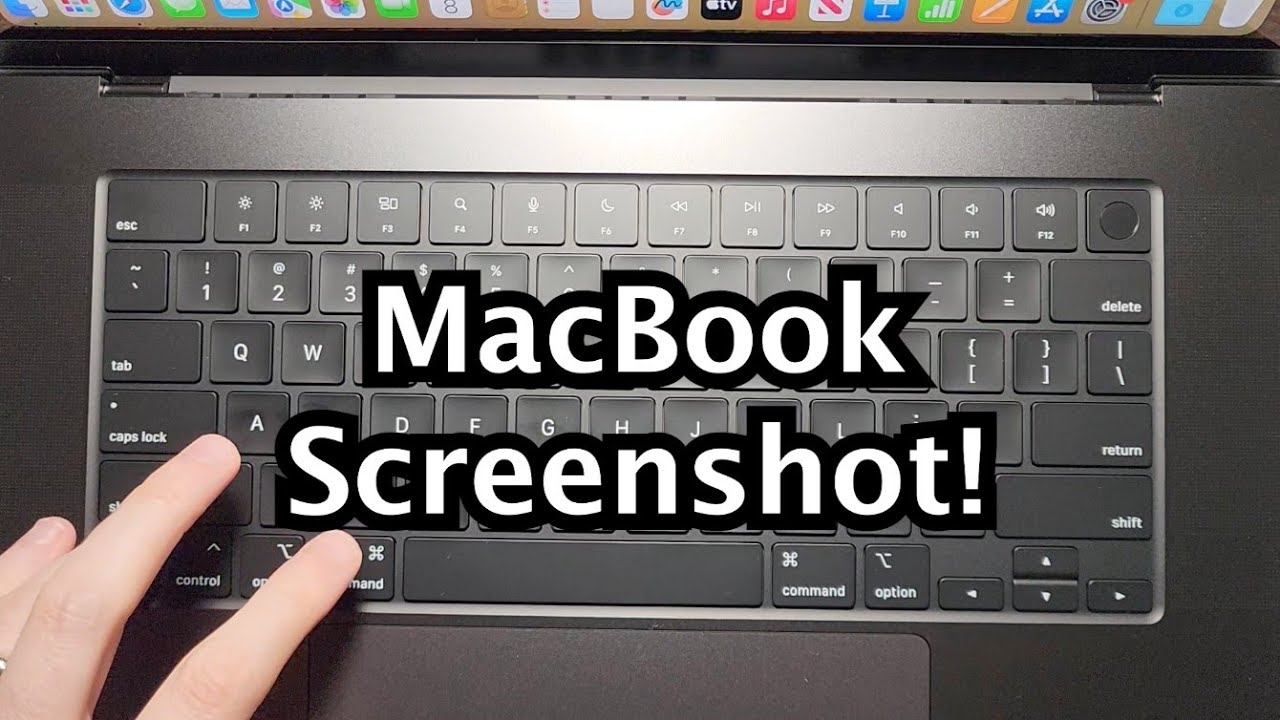
Avec le bon raccourci clavier, vous pouvez rapidement réaliser des captures d’écran sur votre MacBook, qu’il s’agisse de l’écran entier, de zones sélectionnées ou de fenêtres individuelles.
Faire une capture d’écran de tout l’écran sur un MacBook
Que vous souhaitiez enregistrer un message d’erreur, partager une fenêtre ou sauvegarder une zone spécifique de votre écran, c’est plus simple que vous ne le pensez sur Mac. Grâce à des raccourcis clavier pratiques, vous pouvez réaliser une capture d’écran rapidement et facilement.
- Pour réaliser une capture d’écran de l’écran entier sur un MacBook, appuyez sur la combinaison de touches [Maj] + [Cmd] + [3].
- Une fois la capture effectuée, une petite vignette apparaît dans un coin de l’écran. En cliquant dessus, vous pouvez immédiatement modifier la capture d’écran.
- L’image est automatiquement enregistrée sur votre bureau. Le nom du fichier contient alors la date et l’heure de la capture.
- À partir de macOS Mojave, vous pouvez modifier l’emplacement de stockage via l’application « Capture d’écran », que vous pouvez ouvrir avec [Maj] + [Cmd] + [5]
- Pendant la capture, maintenez également enfoncée la touche [Ctrl] pour copier directement l’image dans le presse-papiers et la coller ailleurs.
Capturer une partie de l’écran
Parfois, il suffit de ne photographier qu’une petite partie de l’écran, par exemple pour des informations spécifiques ou des vues détaillées.
- Pour ce faire, appuyez à nouveau sur la combinaison de touches [Maj] + [Cmd] + [4]. Vous remarquerez alors que le curseur de la souris se transforme en réticule.
- Cliquez et faites glisser la souris pour sélectionner la zone souhaitée. Pour déplacer la sélection, maintenez simplement la barre d’espace enfoncée.
- Si vous êtes satisfait de votre sélection, relâchez le bouton de la souris ou le trackpad pour réaliser la capture d’écran. L’image sera enregistrée comme d’habitude sur le bureau.
- Pour annuler l’opération, appuyez simplement sur la touche [Esc].

Prendre une photo d’une seule fenêtre ou d’un seul menu
Si vous souhaitez prendre une photo d’une seule fenêtre, ce n’est pas un problème sur un MacBook.
- Pour cela, ouvrez la fenêtre ou le menu que vous souhaitez photographier.
- Ici aussi, utilisez le raccourci clavier [Maj] + [Cmd] + [4] et maintenez la barre d’espace enfoncée. Le curseur de votre souris devrait alors se transformer en icône d’appareil photo.
- Cliquez sur la fenêtre ou le menu souhaité pour le capturer. La capture d’écran est enregistrée avec une ombre.
- Si vous ne souhaitez pas que l’ombre de la fenêtre apparaisse, maintenez la touche Option enfoncée pendant que vous cliquez.
- L’image s’affiche comme d’habitude sur le bureau. Un clic sur la vignette ouvre les options d’édition, si vous souhaitez effectuer des modifications.
