109
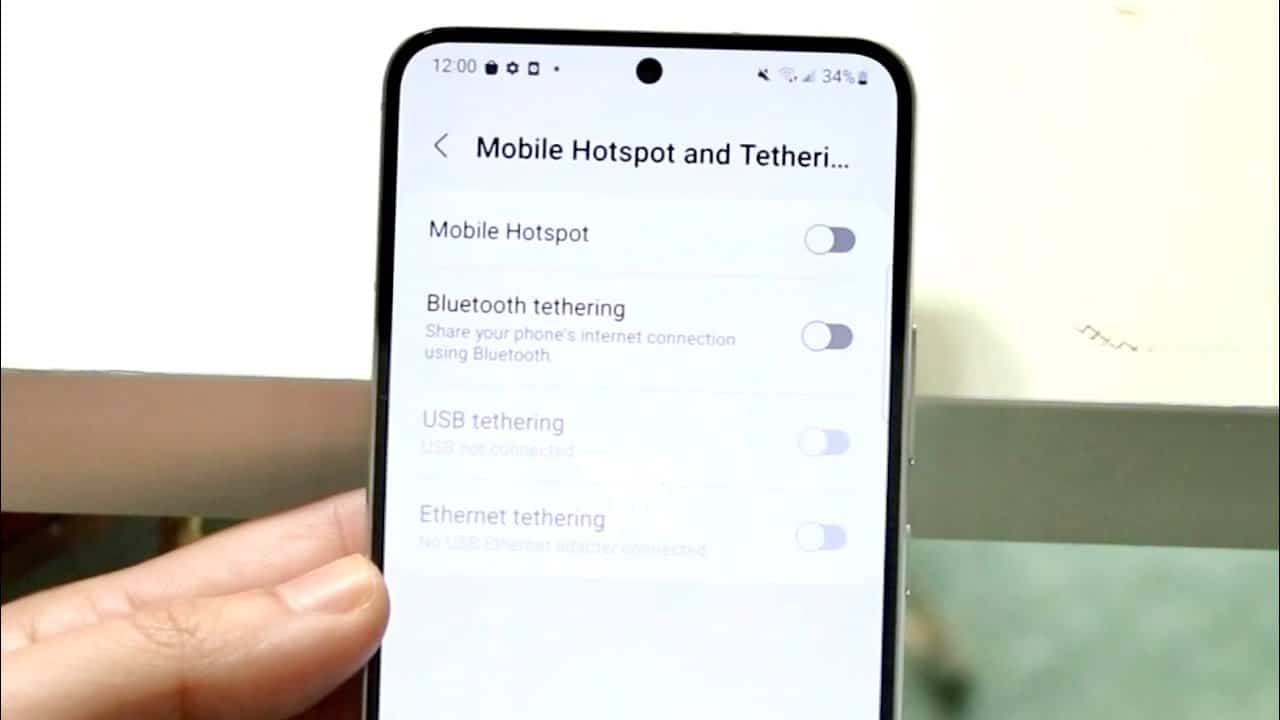
Si tu punto de acceso Wi-Fi no funciona en Android, a menudo se debe a una causa fácil de solucionar. Te mostramos soluciones actuales para restablecer la conexión, incluyendo consejos para Android 12/13+.
Ajustes para Android 12/13+, en caso de que el punto de acceso no funcione
Con Android 12 y 13, algunas funciones y opciones del punto de acceso han cambiado o se han ampliado. Estos nuevos ajustes pueden ser decisivos si el punto de acceso no funciona de forma estable o si los dispositivos no se conectan.
- Velocidad máxima del punto de acceso: Vaya a Ajustes > Red e Internet > Punto de acceso & Compartir conexión > Punto de acceso Wi-Fi. En «Ajustes avanzados» encontrarás la opción «Velocidad máxima del punto de acceso». Se puede configurar en «Baja», «Media» o «Alta».
- Consejo: Configure la velocidad en «Media» o «Alta» para evitar cortes de conexión debidos a medidas de ahorro de energía demasiado agresivas.
- Desactivar el aislamiento de dispositivos: Active «Aislamiento de dispositivos» (aislamiento de cliente) solo si no desea que los dispositivos conectados se comuniquen entre sí.& nbsp;Para la mayoría de los usuarios, es recomendable mantener desactivada esta opción, ya que, de lo contrario, algunos dispositivos pueden tener problemas con la asignación de direcciones IP o la transmisión de datos.
- Frecuencia del punto de acceso de 5 GHz frente a la de 2,4 GHz: Algunos dispositivos (por ejemplo, los portátiles más antiguos) no son compatibles con la red Wi-Fi de 5 GHz. Por lo tanto, cambie manualmente a 2,4 GHz: para ello, abra Configuración del punto de acceso > Avanzado > Banda del punto de acceso y seleccione 2,4 GHzpara garantizar la máxima compatibilidad.
Solucionar errores de DNS o de autenticación
Si los dispositivos se conectan, pero no hay conexión a Internet:
- Configurar una dirección IP estática: En el dispositivo conectado, acceda a Ajustes de Wi-Fi > Cambiar red > Avanzado > Configuración de IP. A continuación, seleccione «Estática» y asigne una IP local (p. ej., 192.168.43.150), la puerta de enlace (192.168.43.1) y la máscara de red (255.255.255.0).
- Introducir servidores DNS alternativos: Utilice servidores DNS como: 1.1.1.1 (Cloudflare) o 8.8.8.8 / 8.8.4.4 (Google DNS).

Comprobar las restricciones de los operadores y el APN
Algunos operadores de telefonía móvil bloquean o limitan las conexiones de punto de acceso, especialmente en tarifas de prepago o económicas.
- Ejemplos de restricciones: En las tarjetas gratuitas de o2 (sin opción de datos) el uso del punto de acceso está bloqueado en algunos casos; en Congstar Prepaid Basic el tethering no está permitido según los Términos y Condiciones; y en Lebara / Lycamobile, el tethering a menudo solo se puede utilizar con una opción adicional.
- Comprueba la configuración del APN: Abre Ajustes > Red e Internet > Red móvil > Puntos de acceso (APN). A continuación, comprueba si el APN está configurado correctamente (p. ej., internet.telekom para Telekom). Si tienes problemas, puede ser útil crear un nuevo APN sin proxy.
Utilizar el código de actualización de Wi-Fi de Samsung
- Abre la aplicación de teléfono e introduce *#2663# .
- Pulsa «Iniciar actualización de Wi-Fi» para recalibrar el firmware de Wi-Fi.
Alternativa: utilizar el tethering por USB
Si el punto de acceso no funciona, como alternativa, utilice el tethering por USB:
- Conecte su smartphone al ordenador o portátil mediante un cable USB.
- Activa «Compartir conexión USB» en los ajustes.
- Tu PC debería reconocer el dispositivo como una conexión de red, lo cual es ideal para disponer de una conexión de datos estable.
