99
Per configurare l’inoltro automatico delle e-mail ricevute in Outlook, è sufficiente creare una regola. È tuttavia necessario tenere presente alcuni aspetti.
Outlook: come configurare l’inoltro
Per inoltrare automaticamente le e-mail in Outlook, segui passo dopo passo le istruzioni riportate di seguito. La procedura si riferisce a Outlook 2021, ma è pressoché identica in altre versioni come Outlook 2016 o Outlook 2019:
- Aprite Outlook e andate alla scheda Home.
- Ora cliccate sulla voce Regole nella barra multifunzione in alto.
- Selezionate Gestisci regole e notifiche.
- Fare quindi clic a sinistra su Nuova regola.
Crea regola per l’inoltro automatico
Configurare la regola di inoltro come segue:
- Nella sezione Crea regola senza modello selezionare Applica la regola ai messaggi che ricevo .
- Ora specificare i criteri in base ai quali il messaggio deve essere inoltrato, ad esempio indicando un determinato mittente o oggetto. Se si desidera semplicemente inoltrare tutti i messaggi, non selezionare alcuna opzione in questa sezione.
- Nel passaggio successivo, seleziona l’opzione Inoltra a una persona/gruppo pubblico.
- Nella finestra in basso, clicca sul testo evidenziato in blu una persona/gruppo pubblico.
- Selezionate ora un contatto oppure inserite direttamente l’indirizzo e-mail corrispondente nel campo in basso A e confermate con OK.
- Successivamente potete ancora specificare quali messaggi volete escludere dalla regola, ad esempio un messaggio particolarmente importante o e-mail contenenti determinate parole nel testo.
- Nell’ultimo passaggio, si consiglia di lasciare le opzioni selezionate così come sono.
- Per completare l’operazione, clicchi su Completa. L’inoltro automatico è ora configurato.
- Tenga presente, tuttavia, che l’inoltro funziona solo finché Outlook è in esecuzione sul PC. Se il PC dovesse rimanere spento per un periodo prolungato (ad esempio in vacanza), è consigliabile impostare l’inoltro direttamente presso il proprio provider di posta elettronica.
- Se si utilizza il nuovo Outlook per Windows 11, non è possibile impostare l’inoltro tramite le impostazioni. Utilizzare invece l’inoltro del proprio provider di posta elettronica.

Configurare l’inoltro per Outlook.com sul Web
- Accedete al vostro account utente.
- Cliccate sull’icona a forma di ingranaggio in alto a destra nella barra dei menu per aprire le impostazioni .
- Nella sezione Posta elettronica, selezionare la voce Inoltro e IMAP. Suggerimento: è anche possibile passare direttamente alla pagina dedicata all’inoltro.
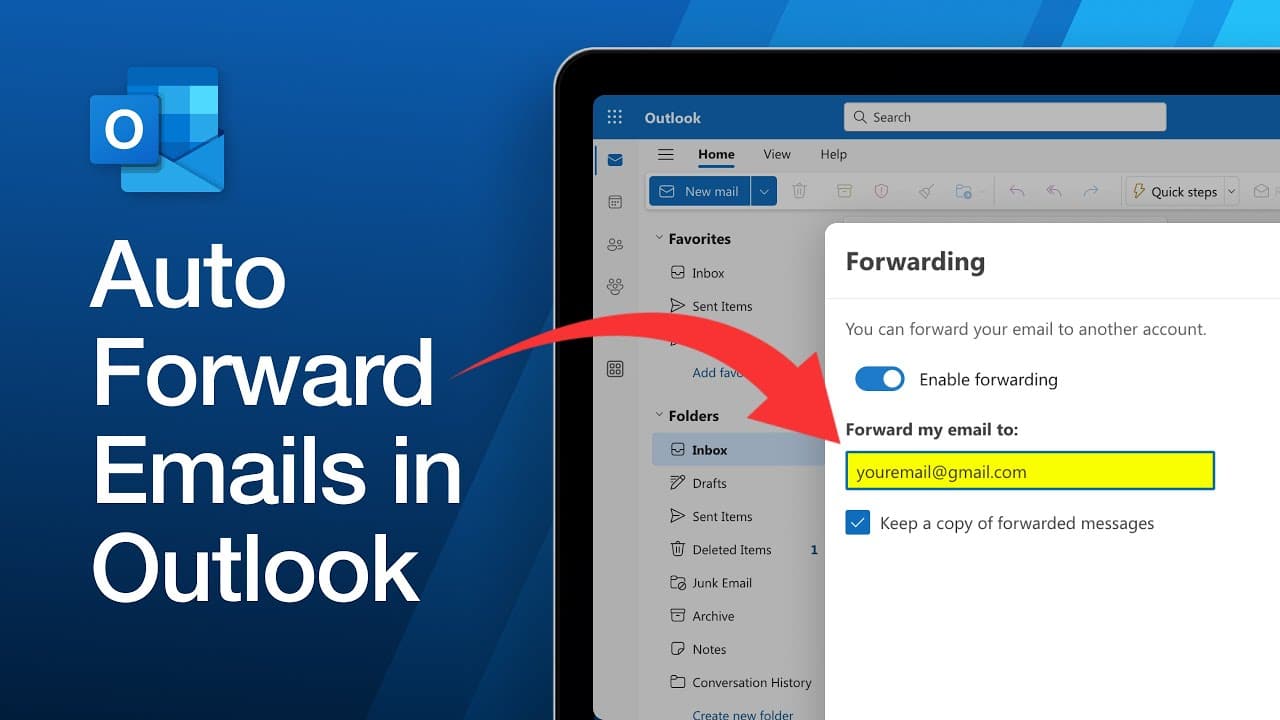
- Fare clic sul pulsante accanto a Attiva inoltro per attivare la funzione. Inserisci l’indirizzo e-mail a cui desideri inoltrare tutte le e-mail in arrivo. Se lo desideri, puoi anche conservare una copia di tutti i messaggi nella posta in arrivo di Outlook.com.
- Fai clic su Salva per attivare l’inoltro.
L’inoltro delle e-mail di lavoro non è generalmente consentito
Mentre l’inoltro automatico delle e-mail a livello privato non pone solitamente problemi, lo stesso non vale in ambito lavorativo. Quando si inoltrano e-mail da account aziendali, esistono importanti restrizioni tecniche e legali di cui è necessario tenere conto.
- Nella maggior parte dei casi, l’inoltro diretto all’interno dell’azienda è consentito e possibile senza problemi, mentre l’inoltro esterno è limitato o addirittura completamente disattivato.
- A tal fine, gli amministratori, ad esempio in Microsoft 365 o Microsoft Exchange, possono impedire l’inoltro automatico verso indirizzi e-mail esterni tramite filtri e criteri specifici.
- In questi casi, l’inoltro delle e-mail è solitamente vietato per motivi di sicurezza e di protezione dei dati. Ad esempio, i criminali potrebbero inoltrare messaggi inosservati tramite un account utente compromesso.
- Ma anche alla luce del GDPR, l’inoltro automatico è problematico, poiché può essere considerato un trattamento illecito dei dati senza il consenso del mittente. Una violazione potrebbe avere gravi conseguenze professionali.
- Nella maggior parte dei casi, gli utenti si accorgono di tale blocco perché, quando tentano di impostare l’inoltro o, al più tardi, durante l’inoltro delle e-mail, viene visualizzata una notifica o un messaggio di errore corrispondente.
