0
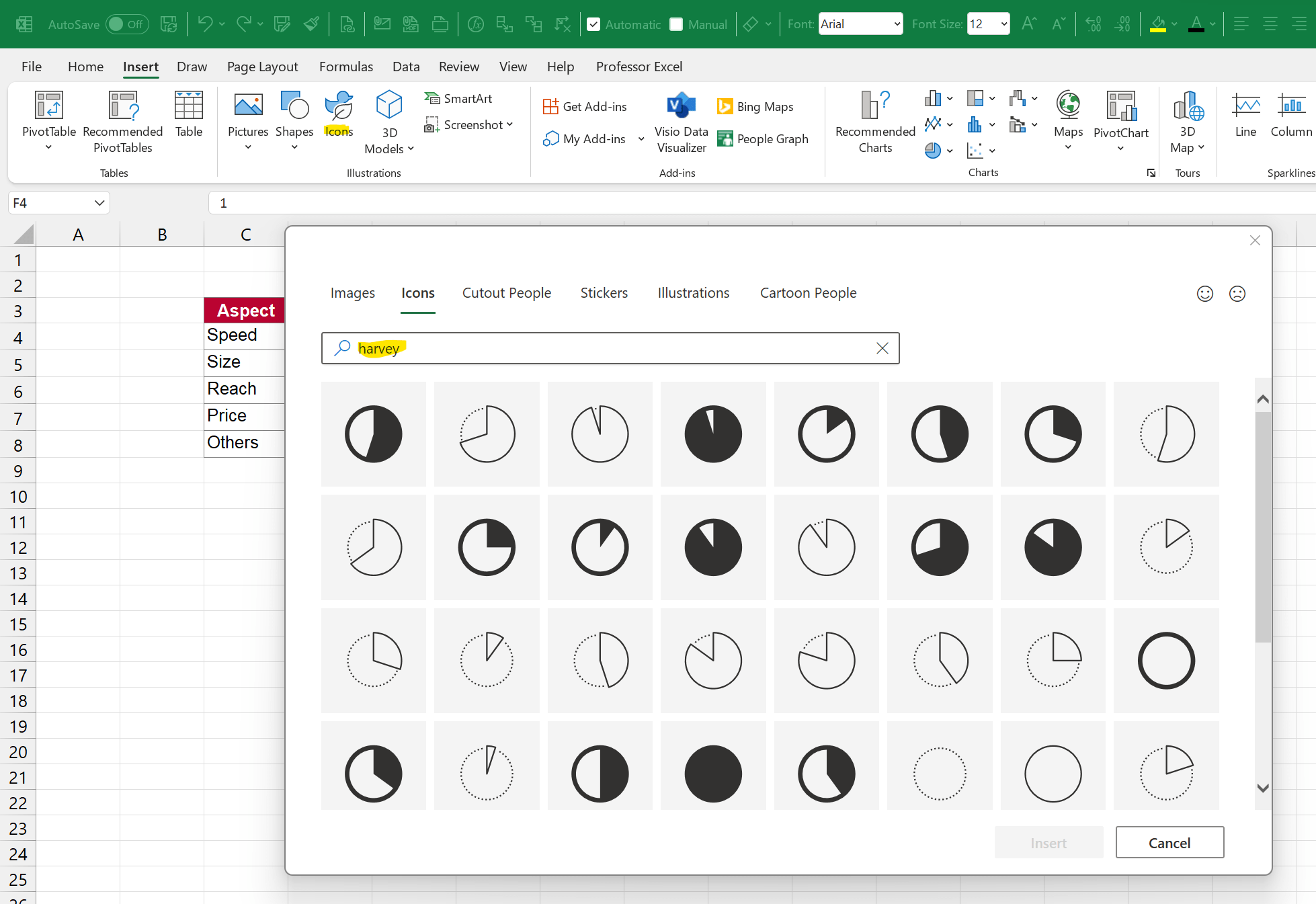
Pomocí Harvey Balls můžete procentuální hodnoty graficky znázornit i v aplikaci Excel. Ukážeme vám, jak na to.
Vložení Harvey Balls do aplikace Excel
Následující návod byl vytvořen v aplikaci Excel 2013. V jiných verzích mohou mít jednotlivé možnosti odlišné názvy nebo uspořádání.
- Otevřete Excel a myší označte všechna čísla (mezi 0 a 1) nebo procenta (mezi 0 % a 100 %), která chcete převést na Harvey Balls.
- Poté na kartě „Domů“ vyhledejte kategorii „Formáty“.
- Zde klikněte na tlačítko „Podmíněné formátování“ a vyberte možnost „Podmíněné pravidlo“ nebo „Nové pravidlo“.
- Změňte styl formátování na „Sady symbolů“ a jako typ symbolu vyberte „Pět čtvrtin“.
- Nyní můžete provést ještě několik osobních úprav. Doporučujeme vám zvýšit první hodnotu pro plný kruh z 80 na 100. Ve většině případů je to vhodnější.
- Ve sloupci „Typ“ si můžete vybrat mezi „Procenty“ a „Číslo“, podle toho, v jakém formátu máte výchozí hodnoty.
- Tlačítko „Obrátit pořadí symbolů“ znamená, že 100 % se již nezobrazí jako černý kruh, ale jako bílý kruh. Pomocí možnosti „Zobrazit pouze symbol“ se čísla u Harveyho koulí skryjí.
- Po kliknutí na tlačítko „OK“ se Harveyho koule vloží do dokumentu Excelu.

Úprava Harveyho koulí v Excelu
Málokdy se Harveyho koule podaří napoprvé. Chcete-li nastavení ještě upravit, postupujte následovně:
- Znovu vyberte požadované buňky v Excelu a klikněte nahoře na tlačítko „Podmíněné formátování“.
- Zvolte možnost „Spravovat pravidla“ a tam klikněte na tlačítko „Upravit pravidlo“.
- Chcete-li zobrazit jako Harveyho míčky i jiné buňky, přidejte je buď do příslušného řádku, nebo klikněte vedle pole pro zadání na příslušné tlačítko (viz obrázek).
