3
La cancellazione dei dati del browser è un passo importante per proteggere la propria privacy online e migliorare le prestazioni del browser. La procedura varia a seconda del browser utilizzato.
Come cancellare i dati di navigazione: procedura per Chrome
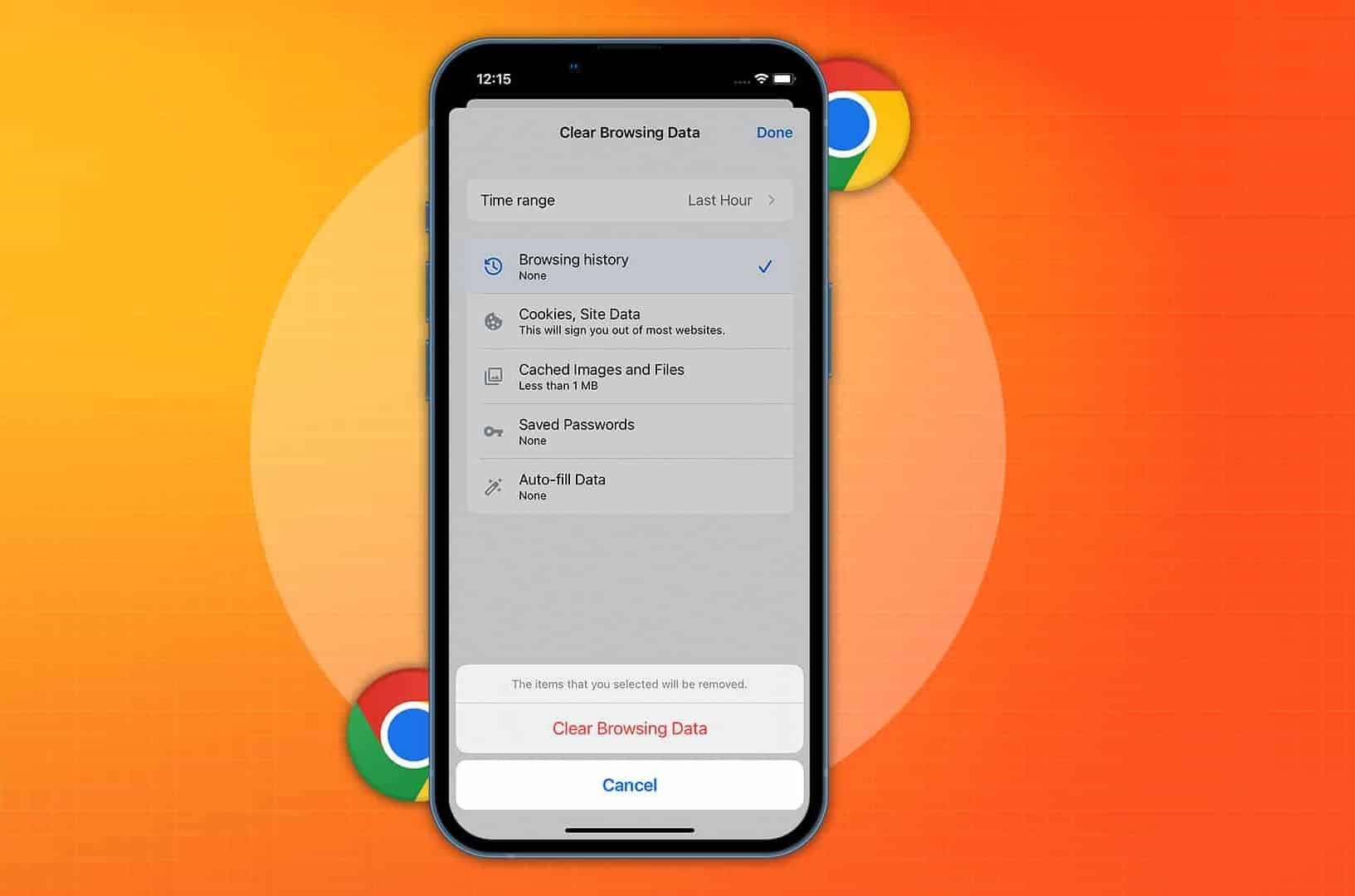
Quando navighi su Internet, vengono salvati automaticamente dati quali la cronologia di navigazione, la cache e i cookie. In Chrome puoi rimuovere questi dati di navigazione in pochi passaggi.
- Aprite il menu cliccando sui tre puntini in alto a destra.
- Selezionate “Cancella dati di navigazione”.
- Ora potete selezionare quali dati eliminare e per quale periodo di tempo. Se desiderate eliminare tutti i dati, selezionate “Tutto il tempo” e lasciate spuntate tutte le voci relative ai dati da eliminare.
- Confermate cliccando su “Elimina dati”.
Microsoft Edge: eliminare i dati di navigazione
Se utilizzi Microsoft Edge, anche l’eliminazione dei dati memorizzati è un’operazione rapida:
- Fare clic sul menu con i tre puntini in alto a destra e selezionare “Elimina dati di navigazione”.
- È possibile selezionare quali dati eliminare. Inoltre, è possibile specificare l’intervallo di tempo relativo ai dati da eliminare.
- Se desiderate cancellare tutto, selezionate “Da sempre” come periodo di tempo. Quindi cliccate su “Cancella ora”.

Rimozione dei dati di navigazione in Firefox
In Mozilla Firefox è possibile eliminare i dati di navigazione, come la cache e i cookie, tramite le impostazioni.
- Aprire il menu in alto a destra e selezionare “Impostazioni”.
- Fare clic sulla scheda “Privacy e sicurezza” a sinistra e scorrere verso il basso fino a “Cookie e dati dei siti web”. Selezionare “Elimina dati”.
- Ora è possibile specificare quali dati devono essere eliminati e per quale periodo di tempo.
- Cliccando su “Elimina” si completa l’operazione.
Eliminare i dati memorizzati in Safari
- Aprire il browser e fare clic su “Safari” nella barra dei menu in alto. Selezionare quindi “Preferenze”.
- Vada alla scheda “Privacy” e clicchi su “Gestisci dati dei siti web”.
- Qui può visualizzare tutti i dati memorizzati. Se desidera eliminare i dati di singoli siti web, clicchi su di essi e selezioni “Rimuovi”.
- Per eliminare tutti i dati in una volta sola, clicca su “Rimuovi tutti i dati dei siti web” e conferma con “Rimuovi ora”.
