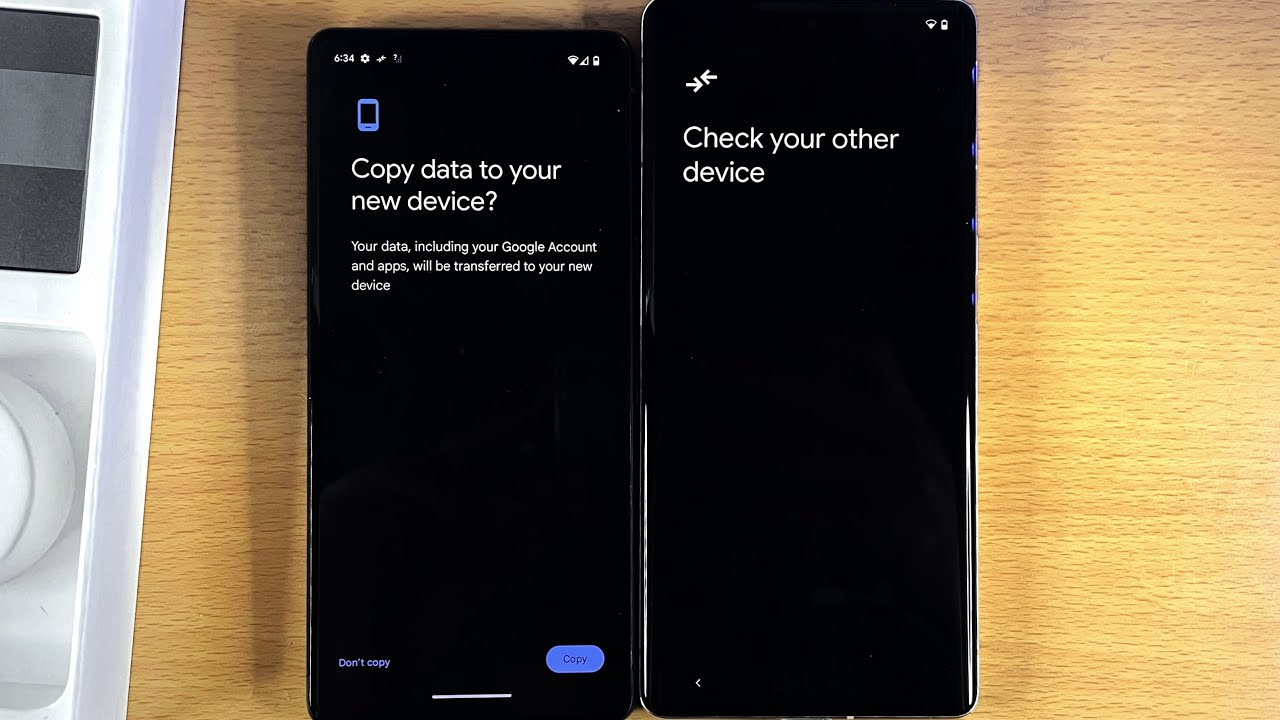
Para cambiar al nuevo móvil de Google, el Pixel 7 o 7a, y transferir todos los datos, solo hay que seguir unos pocos pasos.
Cambiar a Google Pixel y transferir datos: paso a paso
Puedes transferir los datos a un Google Pixel tanto desde un iPhone como desde un smartphone Android. Si se trata de un móvil Android, asegúrate de que todas las actualizaciones estén instaladas. Lo mejor es utilizar una red Wi-Fi que funcione correctamente y asegurarte de que ambos dispositivos tengan suficiente batería o estén conectados a la corriente durante la transferencia.
- En primer lugar, debe realizar algunos preparativos. Encienda el Google Pixel y pulse «Iniciar». Sigue las instrucciones que aparecen en pantalla. En cuanto llegues al punto correspondiente, pulsa «Copiar aplicaciones y datos» y luego «Siguiente -> Copiar datos».
- Selecciona «Utilizar tu dispositivo antiguo» y confirma con «Siguiente»
- Ahora debes conectar ambos dispositivos entre sí. Enciende tu dispositivo antiguo, desde el que se van a transferir los datos. Conecta el iPhone o el smartphone Android al Pixel utilizando el adaptador Quick Switch. Este se incluye en el paquete del smartphone.
- Si el smartphone antiguo ya cuenta con un puerto USB-C, no se necesita ningún adaptador: simplemente conecta los dispositivos directamente mediante un cable. En el smartphone actual, selecciona «Copiar» y sigue las instrucciones que aparecen en pantalla.
- Los dispositivos Pixel más recientes admiten una conexión Wi-Fi optimizada que permite una transferencia de datos rápida y estable. Si esta conexión resulta lenta o inestable, también puede cambiar a una conexión por cable USB para aumentar la velocidad de transferencia.
- Nota para los usuarios de iPhone: antes de la transferencia de datos, retire la tarjeta SIM del iPhone y desactive iMessage para evitar problemas con la recepción de mensajes tras el cambio. Para ello, abre en el iPhone Ajustes > Mensajes y desactiva iMessage.
- Ahora ya puedes comenzar la transferencia de datos: en el smartphone actual (el dispositivo antiguo), pulsa «Copiar» y sigue las instrucciones que aparecen en pantalla.
- Selecciona de la lista que aparece el contenido que deseas transferir —por ejemplo, fotos, contactos, SMS, aplicaciones (solo Android), música o datos del calendario— y pulsa «Copiar». Durante todo el proceso, ambos dispositivos deben permanecer conectados. No desconectes la conexión hasta que la transferencia haya finalizado por completo.

Utilizar la función «Post-Copy» y Google Drive
Si no ha realizado la transferencia de datos durante la configuración inicial de un Google Pixel 9 o si desea transferir más datos posteriormente, puede hacerlo mediante la función «Post-Copy». Esta función permite transferir datos incluso después de la configuración inicial del dispositivo, sin necesidad de volver a realizarla.
- Otra función útil en los dispositivos Pixel es la función «Restore Credential», que guarda y transfiere automáticamente contraseñas y datos de inicio de sesión. De este modo, ya no tendrá que iniciar sesión manualmente en cada aplicación o sitio web. Esta función garantiza que sus datos confidenciales se transfieran de forma segura y cómoda al nuevo dispositivo.
- Para hacer una copia de seguridad de sus datos a través de Google Drive, abra la aplicación de Google Drive en su dispositivo antiguo y seleccione los datos que desea guardar, por ejemplo, contactos, calendario o fotos. Una vez completada la copia de seguridad, inicie sesión en su cuenta de Google en su Google Pixel y pulse en «Restaurar datos de Google Drive».
- Selecciona los datos que desees transferir específicamente al nuevo dispositivo. Google Drive te permite transferir archivos y aplicaciones de forma sencilla y selectiva.
- Si deseas una mayor flexibilidad en la transferencia de datos, puedes plantearte utilizar herramientas como Aiseesoft MobieSync. Este software ofrece funciones avanzadas para la transferencia de datos entre diferentes plataformas y permite transferir datos desde un iPhone, un dispositivo Android e incluso desde la nube directamente a tu nuevo Google Pixel.
