113
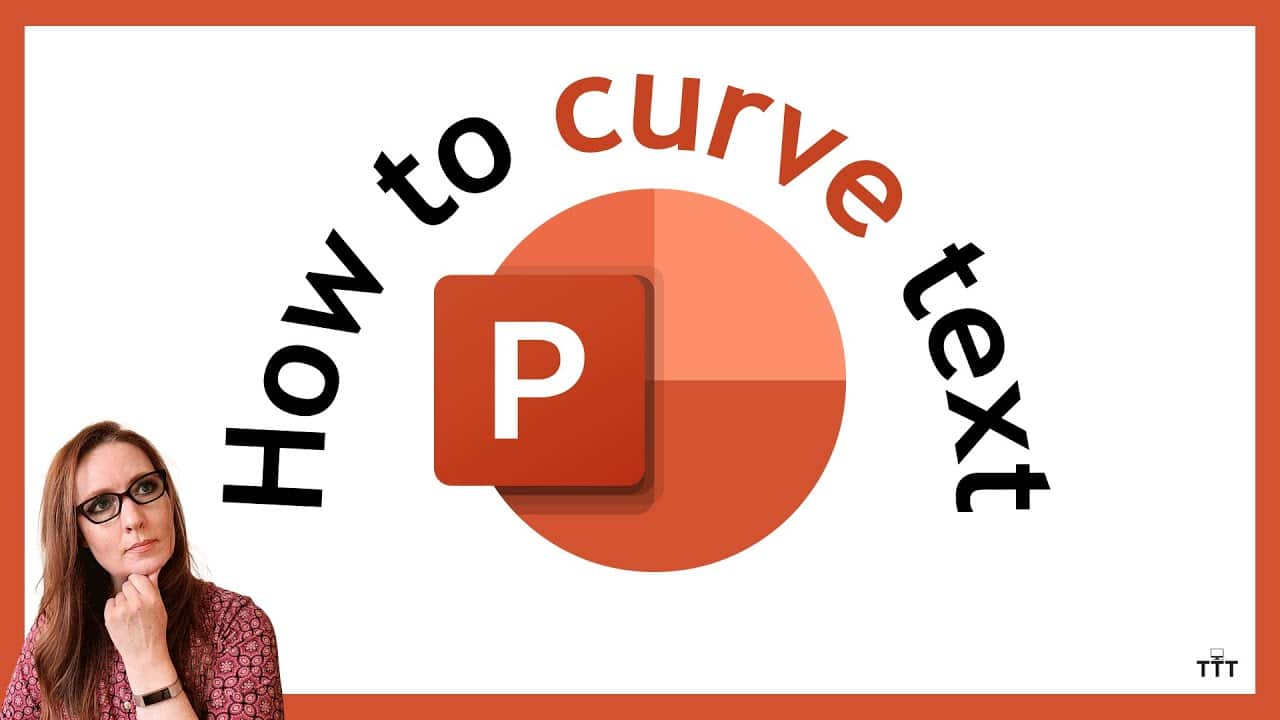
Изогнутый текст может привлечь внимание в презентациях PowerPoint. Его можно, например, разместить вокруг логотипов или графических элементов.
Вставка изогнутого текста в PowerPoint
Изогнутый текст открывает перед вами ещё больше возможностей для дизайна. Например, вы можете изогнуть текст вокруг логотипа или подобного элемента.
- Сначала создайте текстовое поле в PowerPoint, щелкнув в PowerPoint по «Вставка > Текстовое поле»
- Теперь выделите текстовое поле, которое хотите изогнуть, щелкнув по нему.
- В панели меню выберите пункт «Формат фигуры».
- В группе «Форматы WordArt» щелкните «Текстовые эффекты».
- В открывшемся меню выберите «Трансформировать» и выберите соответствующий вариант изгиба.
Настройка формы и оформления изогнутого текста
После выбора нужной кривизны в текстовом поле появятся желтые точки настройки. С их помощью вы можете точно изменить форму изогнутого текста:
- Перетащите желтую точку, чтобы увеличить или уменьшить кривизну текста.
- Белые точки перетаскивания по углам изменяют размер всего текстового поля, не влияя на изгиб.
- Чтобы объединить изогнутый текст с другими графическими объектами, такими как логотипы или изображения, вы можете выделить объекты и щелкнуть правой кнопкой мыши, выбрав «Выбрать группу > Группировать». Таким образом, вы сможете перемещать, масштабировать или форматировать все элементы одновременно.
- В меню «Формат фигуры» доступны дополнительные возможности редактирования: изменение цвета (заливка и контур текста), добавление теней, отражений, световых эффектов, а также точное повороты с помощью ввода углов или перетаскивания точки поворота.
- PowerPoint предлагает различные варианты трансформации текста: при изгибе вверх/вниз текст изгибается выпукло или вогнуто. Текст в форме круга или эллипса отображается по круглой или овальной траектории. При выборе формы петли или волны текст повторяет волнообразные линии.
- Чтобы отменить эффект изгиба, просто выберите в меню «Трансформация» опцию «Отменить трансформацию». Это вернет текст в его обычную, прямую форму.
Практические примеры применения и ограничения
Изогнутый текст отлично подходит для выделения заголовков или важных утверждений, например:
- Чтобы оформить логотип или графический элемент в виде текста, окружающего объект.
- Чтобы выделить заголовки слайдов.
- Чтобы художественно сочетать иллюстрации с текстом.
Однако обратите внимание на следующие ограничения
Учитывайте определенные ограничения, если хотите добавить изогнутый текст в PowerPoint.
- Очень длинные тексты можно изогнуть только частично, иначе эффект станет нечетким или текст будет отображаться слишком мелким шрифтом.
- Не все шрифты одинаково хорошо смотрятся в изогнутом виде. Простые, четкие шрифты в PowerPoint часто читаются лучше, чем очень витиеватые или тонкие.
- Область редактирования, как правило, ограничивается текстовым полем; сложные тексты, написанные непрерывным текстом, для этого мало подходят.
